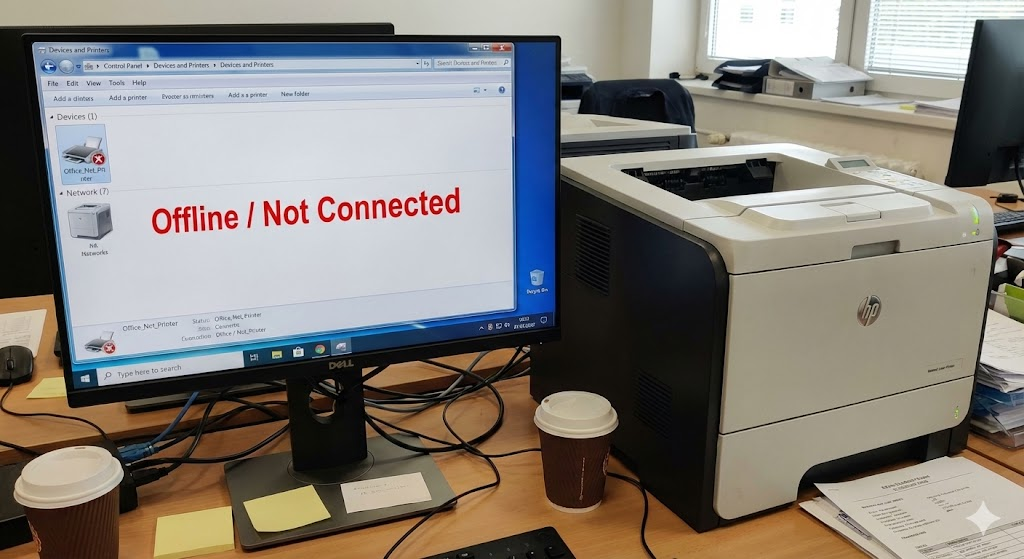
어제까지 잘 나오던 출력물이 오늘은 안 나오고, 상태창에는 “프린터를 사용할 수 없습니다” , “네트워크 프린터에 연결할 수 없습니다” 이런 메시지 뜨면 진짜 당황스럽죠. 회사에서도, 집에서도 네트워크 프린터 설정 오류 한 번 나면 일단 작업이 다 멈춰버리고요.네트워크 프린터 설정 오류 해결 을 위해 꼭 확인해야 할 것들을 정리해봤어요. IP 주소·드라이버·공유 설정·방화벽·포트·계정 권한 까지, 위에서부터 차례대로만 따라가면 대부분 중간에서 해결될 거예요 🙂
먼저 우리 환경이 어떤 타입인지부터 정리하면 훨씬 수월해요.
환경/연결 방식 특징 주요 체크 포인트 회사 공용 네트워크 프린터 프린터에 고정 IP, 여러 사람이 함께 사용 IP 주소/포트, 회사 정책, 드라이버 버전 집 공유기에 연결된 네트워크 프린터 와이파이 또는 LAN 케이블로 공유기에 연결 공유기 IP 대역, DHCP/고정 IP, 무선 신호 다른 PC를 통해 공유된 프린터 한 PC에 USB로 연결 → 그 PC가 프린터를 공유 공유 PC 전원/네트워크 상태, 공유 설정, 계정 권한
항목 확인 설명 전원/에러 표시등 전원 켜져 있는지, 에러(용지 걸림·토너 없음) 경고는 없는지 기기 자체 문제면 네트워크 설정 이전에 이 부분부터 해결 테스트 페이지 프린터 본체 메뉴에서 자체 테스트 페이지 인쇄 여기서도 인쇄가 안 되면 프린터 하드웨어/소모품 문제 가능성↑
경로 확인할 것 조치 설정 > Bluetooth 및 장치 > 프린터 및 스캐너 문제 프린터가 오프라인 으로 표시되는지 프린터 선택 → 대기열 열기 → 메뉴에서 “프린터 사용 안 함/오프라인 사용” 체크 해제
네트워크 프린터라면 거의 항상 IP 주소 로 통신해요. 이게 바뀌면 연결이 끊어지죠.
방법 내용 포인트 프린터 설정 화면 프린터 전면 패널의 네트워크 설정 메뉴에서 IPv4 주소 확인 예: 192.168.0.50, 10.0.0.30 등 네트워크 설정 페이지 출력 프린터 메뉴에서 ‘네트워크 설정 페이지 인쇄’ 선택 IP 주소, 서브넷, 게이트웨이 정보를 한 번에 확인 가능
단계 명령 결과 해석 1 Win + R → cmd 입력 → 엔터명령 프롬프트 실행 2 ping 프린터IP주소 (예: ping 192.168.0.50)응답이 오면 네트워크는 연결 OK, 시간 초과/대상 호스트에 연결할 수 없음 → 네트워크/공유기/케이블 문제 가능성↑
프린터 IP가 바뀌었는데, 윈도우는 예전 IP로 계속 보내고 있으면 인쇄가 안 됩니다.
경로 확인/설정 내용 제어판 > 장치 및 프린터 문제 프린터 우클릭 → 프린터 속성 → 포트 탭 사용 중인 포트가 Standard TCP/IP Port 인지, IP가 실제 프린터 IP와 일치하는지 확인 IP 변경 시 새 포트 추가 → Standard TCP/IP Port → 프린터 IP 입력 새 IP로 포트를 만들고, 기존 포트 대신 이 포트를 사용하도록 설정
경로 (윈도우11) 동작 설명 설정 > Bluetooth 및 장치 > 프린터 및 스캐너 프린터 또는 스캐너 추가 클릭 → “목록에 없는 프린터 추가” 선택고급 추가 옵션으로 이동 프린터 직접 지정 “TCP/IP 주소 또는 호스트 이름을 사용하여 프린터 추가” 선택 > 프린터 IP 입력 자동 검색이 안 될 때, IP 직접 지정으로 설정하면 더 안정적
특히 최신 윈도우에 구형 프린터를 쓸 때 드라이버 호환 문제로 설정 오류가 많이 납니다.
경로 확인 조치 제어판 > 장치 및 프린터 문제 프린터 우클릭 → 프린터 속성 → 고급 탭 드라이버 목록에서 모델명이 정확한지, “Windows 기본 드라이버”로 인식됐는지 확인 드라이버가 애매할 때 프린터 제조사 공식 홈페이지에서 모델명 검색 → 윈도우 버전(특히 10/11, 64비트)용 드라이버 다운로드 기존 드라이버 제거 후 제조사 드라이버로 다시 설정
상황 방법 효과 자꾸 인식/설정 오류 반복 프린터 제거 → PC 재부팅 → 제조사 드라이버로 새로 추가 예전 설정/포트/드라이버 찌꺼기를 한 번에 정리
집/소규모 사무실에서 한 PC에 USB로 연결 → 다른 PC들이 그 PC를 통해 공유 하는 방식이라면 이 부분도 확인해야 해요.
체크 포인트 내용 설명 공유 PC 상태 프린터가 물린 PC가 켜져 있고, 잠금 상태에서 네트워크는 살아있는지 그 PC가 꺼져 있으면 공유 프린터도 당연히 사용할 수 없음 프린터 공유 설정 공유 PC에서 프린터 속성 → 공유 탭 → “이 프린터 공유” 체크 공유 이름이 변경되면 연결한 다른 PC에서 재설정 필요 네트워크 프로필 설정 > 네트워크 및 인터넷 > 네트워크 및 공유 센터 에서 네트워크가 “공용”이 아닌 “개인”인지 공용 네트워크에서는 기본적으로 파일 및 프린터 공유가 막힐 수 있음
상황 원인 후보 조치 “접근 권한이 없습니다” 같은 메시지 회사에서 프린터 사용 권한을 계정별로 제한 IT 담당자에게 계정 권한/프린터 사용 허용 요청 회사 프린터 설치 마법사에서 자꾸 실패 그룹 정책, 인쇄 서버 정책 회사에서 제공하는 설치 안내 문서/포털 또는 IT팀 가이드 따라야 함
특히 회사 노트북이나 보안 프로그램이 많은 PC는, 프린터 포트/프로토콜이 막혀 있을 수도 있어요.
대상 확인 테스트 Windows Defender 방화벽 제어판 > Windows Defender 방화벽 > “앱 또는 기능 허용”에서 프린터 관련 서비스/스풀러 허용 여부 테스트로 잠시 방화벽을 끈 뒤 인쇄 시도 (회사 PC면 정책 위반 여부 반드시 확인) 백신/보안 프로그램 네트워크 보호/공유 차단 기능 공식 프린터 드라이버가 확실하다면, 설치·테스트 중에만 보호 일시중지 후 재시도
환경 방법 효과 집 공유기 기반 공유기 재부팅, 필요시 초기화 후 프린터·PC 재연결 IP 충돌/대역 꼬임, 오래된 설정을 한 번에 정리 PC 네트워크 설정 설정 > 네트워크 및 인터넷 > 고급 네트워크 설정 > 네트워크 초기화 와이파이 비밀번호 재입력 필요하지만, 어댑터/프로토콜 꼬임을 풀어줌
정리해보면, 회사/집 네트워크 프린터 설정 오류 해결 은 ① 프린터 전원·에러·오프라인 상태 확인 → ② 프린터 IP 주소와 PC에서 핑 테스트 → ③ 윈도우 포트/IP 설정 재확인 및 새 프린터 추가 → ④ 제조사 드라이버로 재설치 → ⑤ 공유 프린터·계정 권한·회사 정책 확인 → ⑥ 방화벽·보안 프로그램·네트워크 초기화 순서로 점검하면 됩니다.
대부분은 IP가 바뀌었거나, 포트/드라이버 설정이 살짝 꼬인 경우 가 많아서요. 오늘 한 번만 이 체크리스트대로 정리해두면, 다음에 프린터가 또 말썽을 부려도 “아, 이 단계대로만 보면 되지!” 하고 훨씬 여유 있게 해결하실 수 있을 거예요 😊