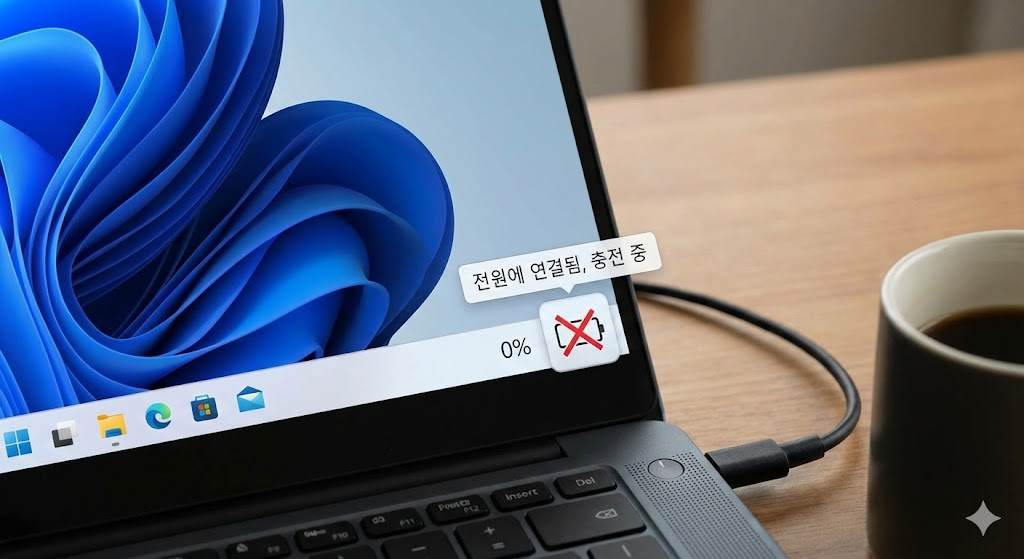
전원 연결했는데 계속 배터리 0% · 충전 중 만 찍혀 있고, 조금도 안 올라가면 진짜 불안하죠. 특히 배터리 0%에서 꺼진 뒤 다시 안 켜지면 “이거 배터리 완전 죽은 건가…?” 싶고요.노트북 배터리 0%에서 충전 안될 때 해결법 을 초보자용으로 정리해봤어요. 아주 기본적인 전원 점검부터, 배터리 드라이버 재설치·배터리 리셋 까지 순서대로 알려드릴게요.
어디서부터 의심해야 할지 표로 한 번 정리해볼게요.
현재 증상 가능한 원인 우선 확인 0%에서 “충전 중”이지만 수치가 안 올라감 배터리 드라이버 오류, 배터리 리셋 필요 장치 관리자, 배터리 리셋 버튼/EC 리셋 전원 넣어도 전혀 켜지지 않음 어댑터/포트 불량, 메인보드/배터리 문제 어댑터, 콘센트, 배터리 LED 상태 80% 이상에서 더 안 차고 멈춤 배터리 보호 모드(충전 제한 기능) 제조사 배터리 관리 프로그램 설정 충전했다가 어댑터 빼면 바로 꺼짐 배터리 수명 종료, 셀 불량 제조사 배터리 진단, 교체 여부 확인
체크 항목 방법 설명 콘센트 멀티탭 말고 다른 벽 콘센트에 직접 연결 멀티탭, 개별 스위치 문제일 수 있음 어댑터 LED 어댑터에 불이 들어오는지 확인 LED가 안 켜지면 어댑터 자체 불량 가능성↑ 다른 기기에서 테스트 같은 규격 노트북이 있으면 잠깐 연결해보기 어댑터가 정상인지 빠르게 확인 가능
항목 확인 내용 의미 충전 포트 먼지·이물질·휘어짐 여부 육안 확인 포트가 헐거우면 간헐적 충전으로 0%에서 멈출 수 있음 배터리 LED(충전 표시등) 어댑터 연결 시 깜빡임/색 변화 확인 완전 무반응이면 하드웨어 쪽도 의심
윈도우에서 배터리를 관리하는 드라이버가 꼬이면 “노트북 배터리 0%에서 충전 안될 때” 처럼 보이는 경우가 꽤 많아요.
단계 경로/동작 설명 1 어댑터 연결한 상태에서 윈도우 부팅 가능하다면 전원 켜고 작업 진행 2 Win + X → 장치 관리자 열기 중간쯤 배터리 항목 클릭 3 Microsoft ACPI 호환 컨트롤 메서드 배터리 우클릭 → “장치 제거”배터리 관리 드라이버 제거 4 장치 관리자 맨 위 컴퓨터 항목 우클릭 → “하드웨어 변경 사항 검색” 윈도우가 배터리 드라이버를 다시 설치하도록 함 5 재부팅 후 충전 상태 다시 확인 0%에서 1% 이상으로 올라가는지 관찰
대상 방법 팁 배터리/칩셋 드라이버 노트북 제조사 지원 페이지에서 모델 검색 후 최신 버전 설치 윈도우 업데이트 이후 충전 문제가 생겼다면 특히 중요
모델마다 조금 다르지만, 기본적인 “잔류 전원 방전 → 재연결” 절차는 거의 비슷해요.
단계 내용 설명 1 노트북 완전 종료 후 어댑터 분리 전원이 완전히 꺼졌는지 확인 2 분리형 배터리면 배터리도 분리 일체형은 이 단계 생략 3 전원 버튼을 15~30초 길게 누르고 있기 잔류 전원 방전 → EC 리셋 효과 4 배터리 재장착(가능한 모델) 후 어댑터 연결 바로 켜지지 말고 10~20분 정도 충전만 시켜 보기 5 전원 버튼 눌러 부팅 시도 배터리 1% 이상 인식되는지 확인
장치 방법 주의 일부 Lenovo/ASUS/MSI 등 바닥면에 배터리 리셋 핀홀 이 있는 경우, 클립으로 10~15초 눌러 리셋 정확한 위치·시간은 제조사 매뉴얼 참고
요즘 노트북은 배터리 수명 보호를 위해 80% 정도까지만 충전하는 배터리 보호 모드 가 기본으로 켜져 있는 경우가 많아요.
브랜드 유틸/메뉴 예시 확인 내용 삼성/LG Samsung Settings, LG Control Center 등 “배터리 수명 연장 모드”, “80% 충전 제한” 옵션 ON 여부 Lenovo Lenovo Vantage “배터리 충전 임계값(시작/종료)” 설정 확인 HP/Dell HP Support Assistant, Dell Power Manager 등 “최대 충전 수준”·“어댑티브 충전” 옵션 상태
단계 동작 결과 1 제조사 유틸에서 배터리 보호/충전 제한 옵션 OFF 임시로 전체 100% 충전 가능 상태로 변경 2 어댑터 연결 후 20~30분 정도 충전 0% → 10% 이상으로 올라가는지 확인
질문 예/아니오 의미 어댑터는 다른 노트북에서 잘 작동하나요? 예 어댑터는 정상, 노트북·배터리 쪽 이슈로 좁혀짐 배터리 빼고 어댑터만 연결하면 켜지나요? (분리형) 예 메인보드·어댑터 OK, 배터리 셀/보호회로 문제 가능성↑ 0% 상태에서 몇 시간 충전해도 1%도 안 올라가나요? 예 깊은 방전/셀 불량일 수 있어 교체·AS 권장
상황 권장 조치 비고 보증 기간 내 + 0% 고정, 충전/전원 모두 불안정 공식 서비스센터에서 배터리·어댑터·보드 점검 배터리 무상 교체 가능 여부 확인 배터리 교체 후에도 동일 증상 전원 회로·메인보드 수리 여부 상담 중고/리퍼 교체, 수리비 대비 새 노트북도 고려
정리해보면, 노트북 배터리 0%에서 충전 안될 때 해결법 은 ① 어댑터·포트·배터리 LED 같은 기본 전원 체크 → ② 장치 관리자에서 ACPI 배터리 드라이버 재설치 → ③ 배터리/EC 리셋으로 깊은 방전에서 깨우기 → ④ 배터리 보호 모드·충전 제한 설정 확인 → ⑤ 그래도 안 되면 배터리·보드 점검 순서로 진행하면 돼요.
당장은 0%라 너무 불안하겠지만, 위 단계 중 3~4단계에서 해결되는 경우가 꽤 많아요. 차분히 하나씩만 따라 해보시고, 진짜로 배터리 수명이 끝난 상황이라면 그때는 과감하게 교체도 한 번 고민해보는 게 마음이 훨씬 편하더라고요 🙂