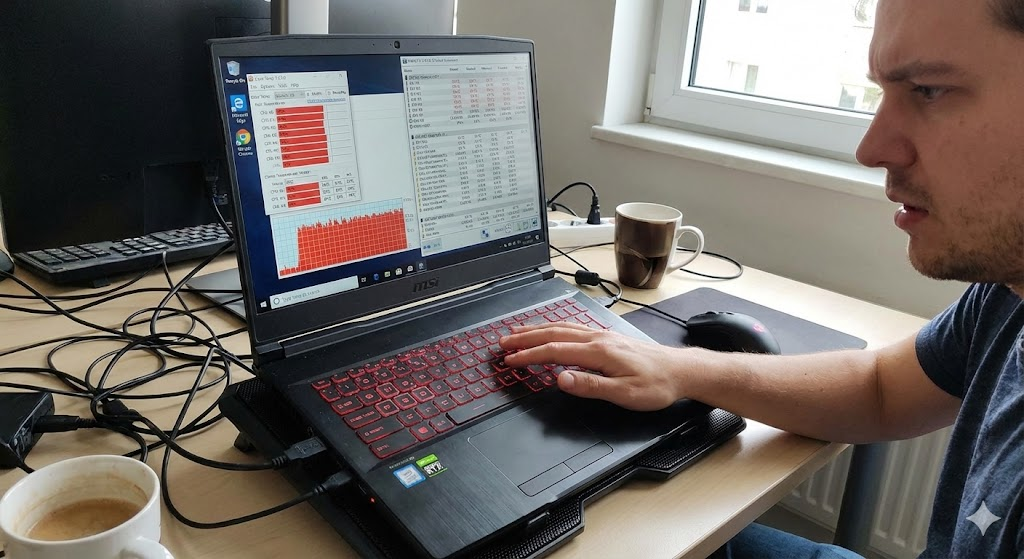
노트북 쓰다 보면 어느 순간 키보드 위가 뜨겁다 못해 손이 뜨끈뜨끈 할 때 있죠. 특히 게임이나 영상 편집만 하면 팬이 미친 듯이 돌고, CPU 온도는 90도 근처까지 치솟고요. 오늘은 이런 윈도우 노트북 발열 심할 때 CPU 온도 낮추는 방법 을, 집에서 바로 할 수 있는 순서대로 쭉 정리해볼게요.
일단 “지금 상황이 정말 위험한지”부터 감을 잡는 게 좋아요.
상태 CPU 온도 기준(대략) 설명 아이들(가만히 있을 때) 약 40~60℃ 웹 서핑·문서 작업 정도, 평소 온도 부하(게임·편집 등) 약 70~85℃ 고사양 작업 시 흔한 범위, 80℃ 이상이면 관리 필요 주의 80~90℃ 팬이 자주 풀로드, 쓰로틀링 (성능 저하) 시작 구간 위험 90℃ 이상 장시간 지속 시 성능 저하·강제 종료·수명 저하 우려
온도는 HWMonitor, HWiNFO, MSI Afterburner 같은 프로그램이나, 제조사 유틸(예: ASUS Armoury Crate, Lenovo Vantage 등)으로 확인하면 편해요.
점검 항목 권장 방법 효과 통풍구 막힘 침대·이불·쿠션 위 사용 금지, 단단한 책상 위 사용 하단/측면 통풍 확보 → CPU·GPU 온도 즉시 개선 공간 확보 벽·벽면에서 최소 10cm 이상 떨어뜨리기 뜨거운 공기가 갇히지 않도록 배출 공간 확보 각도 조절 간단한 노트북 거치대 로 후면을 살짝 들어 올리기 하단 공기 흐름 증가, 손목 각도도 조금 편해짐
체감 CPU 온도 느낌 추천 액션 따뜻하다 60~75℃ 정도 가벼운 설정 조정, 큰 걱정은 X 뜨겁다 75~85℃ 전원 옵션 조정, 쿨링패드·거치대 적극 활용 손이 뜨겁다 85~90℃ 이상 즉시 쿨링 설정, 팬 청소·서비스센터 점검 고민
경로 설정 효과 설정 > 시스템 > 전원 및 배터리 전원 모드: “균형 조정” 또는 “전원 효율성”으로 변경 CPU가 항상 최고 클럭으로 돌지 않게 조절 → 발열·소음 감소 제어판 > 전원 옵션 “고성능/최고 성능” 대신 “균형 조정” 선택 일반 웹/문서 작업에는 성능 차이 거의 없음
이 설정은 윈도우 노트북 발열 심할 때 CPU 온도 낮추는 방법 중에서 체감 효과가 큰 편이에요.
경로 값 설정 예시 설명 제어판 > 전원 옵션 > 고급 전원 설정 프로세서 전원 관리 > 최대 프로세서 상태 80~90% CPU가 100% 터보 부스트까지 안 올라가서 온도가 확 줄어듦 배터리/전원 연결 구분 배터리: 70~80%, 전원 연결: 80~90% 휴대 시는 더 낮게, 어댑터 사용 시는 조금 여유 있게 설정
단계 내용 포인트 1) Ctrl + Shift + Esc 로 작업 관리자 열기“CPU” 순 정렬 후 상위 프로세스 확인 2) 불필요한 프로그램 선택 후 “작업 끝내기” 브라우저 탭·런처·업데이트 툴 등 정리 3) “시작 프로그램” 탭에서 자동 실행 앱 끄기 부팅부터 CPU를 쓰는 앱 줄이면 발열·소음이 덜함
경로 설정 예시 설정 > 앱 > 설치된 앱 자주 안 쓰는 앱 제거 런처, 자동 업데이터, 중복 백신 등 설정 > 개인정보 및 보안 > 백그라운드 앱 필수 앱만 백그라운드 허용 뉴스·날씨·쇼핑 앱은 대부분 꺼도 무방
도구 특징 기대 효과 쿨링패드 하단에서 바람을 올려주는 팬 내장 패드 빵빵한 모델 기준, CPU 온도 5~10℃ 정도 하락 사례 있음 단순 거치대 바람은 없지만 뒤를 들어 올려주는 스탠드 공기 흐름 개선 + 자세 개선, 가성비 좋음
상황 조치 주의 사용 2~3년 이상, 팬 소음 커짐 서비스센터 또는 전문업체에서 팬 청소·써멀 재도포 직접 분해는 초보자에겐 위험, 보증 여부 확인 새 제품인데도 95℃ 이상 자주 찍음 제조사 A/S에 발열 상담 요청 설계 이슈·불량 가능성 체크
브랜드 예시 유틸 이름 추천 모드 ASUS Armoury Crate 성능 모드 대신 “균형/사일런트” 모드 (발열↓, 소음↓) Lenovo Lenovo Vantage 인텔리전트 쿨링, 저소음 모드 LG/Samsung 등 LG Control Center, Samsung Settings 등 “최대 성능”보단 “표준/저소음” 위주 사용
방법 설명 주의사항 제조사 유틸 팬 커브 조절 온도 구간별로 팬 RPM을 더 공격적으로 설정 소음은 늘지만 윈도우 노트북 발열 심할 때 CPU 온도 를 확실히 낮춤 서드파티 팬 컨트롤 프로그램 노트북 팬 컨트롤 지원 모델에서만 사용 잘못 설정하면 팬 과도 회전·오작동 가능, 제조사 권장 범위 내에서만 사용
항목 확인 방법 이상 징후 CPU 사용률 작업 관리자 > CPU 탭 평소에도 50~100% 유지면 백그라운드 과다 가능성 팬 소리 게임·부하 시 귀로 체크 이상한 긁히는 소리, 한쪽만 돌아가는 느낌이면 점검 필요 표면 온도 키보드·하단 만져보기 특정 한 구역만 유난히 뜨거우면 열 집중 또는 부품 문제 의심
상황 설명 권장 대응 전원 끊김·강제 종료 발생 온도 90℃ 이상에서 갑자기 꺼짐 반복 부품 보호 차원에서 강제 셧다운, A/S 강력 추천 온도 수치가 비정상 가벼운 작업에서도 80~90℃ 유지 센서 오류·써멀 문제·쿨링 설계 이슈 점검 팬 소음 + 진동 심함 베어링 문제·먼지 뭉침 가능성 팬 교체·청소 필요, 자체 분해보다는 센터 추천
요약하면, 윈도우 노트북 발열 심할 때 CPU 온도 낮추는 방법 은 ① 통풍·배치부터 정리하고 → ② 전원 옵션에서 CPU 최대 상태를 낮추고 → ③ 백그라운드 프로그램을 정리하고 → ④ 쿨링패드·거치대·청소로 하드웨어 쿨링을 더해주는 흐름이에요.
여기에 제조사 성능 모드·팬 설정까지 잘 맞춰두면, 게임이나 작업할 때도 예전처럼 데일 정도로 뜨겁진 않을 거예요. 오늘 한 번 세팅만 잘 해두면 계속 편하게 쓸 수 있으니까, 시간 날 때 차분히 하나씩 적용해보세요. 궁금한 점 생기면 또 같이 손봐요!