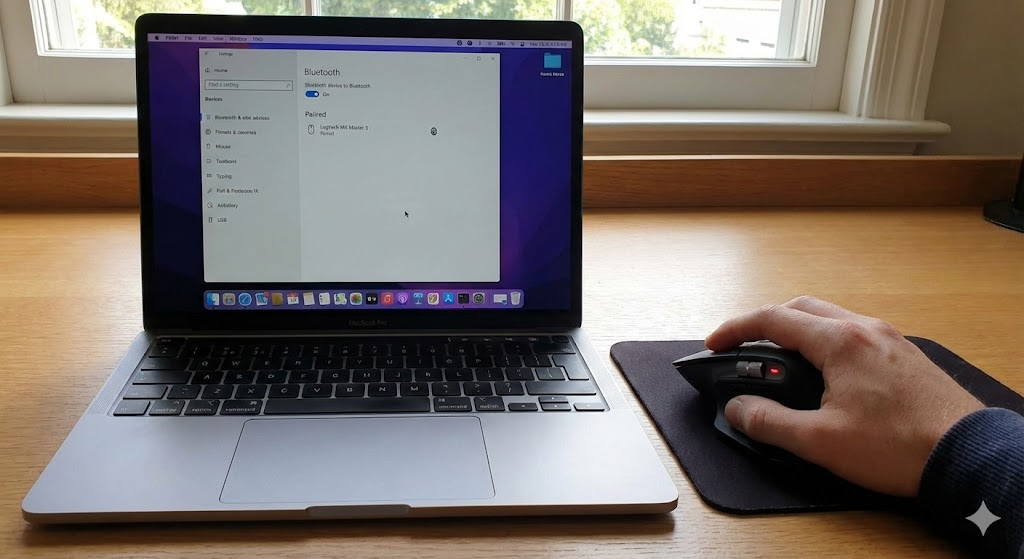
마우스 포인터가 툭툭 끊기고, 한참 뒤에 움직이거나 멈췄다가 살아날 때 진짜 스트레스 쌓이죠. 특히 블루투스 마우스는 간섭이나 절전 설정 때문에 이런 일이 자주 생겨요.윈도우 블루투스 마우스 끊김 해결 + 안정화 설정 을 한 번에 정리해볼게요. 복잡한 이론 말고 “지금 당장 할 수 있는 설정” 위주로만 쭉 정리했어요 🙂
대충 어떤 상황인지부터 정리하면, 뒤에 어떤 설정부터 만질지 정하기 편해요.
증상 가능한 원인 우선 점검 가끔 멈췄다가 다시 움직임 절전 기능, 블루투스 전원 관리 장치 관리자 전원 관리, 전원 옵션 확인 특정 장소·시간대에만 심하게 끊김 2.4GHz 무선 간섭 와이파이 채널·USB 3.0 주변기기·전자레인지 간섭 확인 커서가 순간이동하듯 움직임 센서 인식 문제 마우스 바닥면 청소, 패드 소재 변경 연결이 자주 끊겼다가 다시 붙음 드라이버/펌웨어/배터리 문제 배터리 교체, 드라이버 업데이트, 펌웨어 확인
항목 확인 내용 팁 배터리 잔량 건전지라면 새 배터리로 교체, 내장형이면 충분히 충전 잔량이 애매하면 바로 새 걸로 바꾸는 게 속 편해요 전원 스위치 마우스 On/Off 스위치 여러 번 껐다 켜기 내부 접점이 살짝 꼬였을 때 효과
상황 테스트 판단 기준 다른 PC에 연결 노트북/PC 한 대 더에 페어링해서 사용해보기 거기서도 끊기면 마우스 자체 문제 가능성↑ 유선/동글 마우스 비교 USB 유선 또는 동글 무선 마우스로 비교 블루투스만 끊기면 Bluetooth 쪽 환경 문제일 확률↑
체크 항목 방법 설명 센서 청소 부드러운 천으로 센서 부분 먼지 제거 머리카락·먼지 한가닥만 껴도 튀는 움직임 생김 패드/책상 재질 유리·반짝이는 표면보다 마우스패드/종이 위에서 테스트 광학 센서가 잘 인식하는 표면인지 확인
단계 경로 설정 내용 1 Win + X → 장치 관리자 “Bluetooth” 항목 확장 2 Bluetooth 어댑터 더블클릭 → 전원 관리 탭 “전원을 절약하기 위해 이 장치를 끌 수 있음” 체크 해제 3 확인 후 재부팅 후 테스트 절전으로 인한 순간 끊김 방지
대상 경로 설명 USB 루트 허브, 무선 어댑터 장치 관리자 → “USB 컨트롤러”·“네트워크 어댑터” 전원 관리 탭에서 동일하게 절전 옵션 해제
설정 위치 옵션 권장값 제어판 > 전원 옵션 고성능 또는 균형 조정 마우스 끊김 심하면 고성능 쪽 추천 고급 전원 설정 변경 USB 선택적 절전 설정 배터리/전원 모두 “사용 안 함”으로 변경
항목 값 효과 무선 어댑터 전원 절약 모드 최대 성능 와이파이/블루투스 칩이 과도하게 절전 모드로 빠지는 것 방지
단계 내용 비고 1 장치 관리자 → Bluetooth → 어댑터 우클릭 → 드라이버 업데이트 자동 검색으로 최신 버전 확인 2 문제 지속 시 “장치 제거” 후 재부팅 윈도우가 기본 드라이버 재설치 3 노트북 제조사 공식 사이트에서 전용 드라이버 설치 LG/Samsung/ASUS/Lenovo 등 브랜드 앱 활용
브랜드 도구 체크 내용 로지텍, 레이저 등 Logi Options+, Razer Synapse 등 펌웨어 업데이트, 폴링레이트/절전 시간 설정 확인
상황 조치 효과 공유기와 노트북이 아주 가깝게 있을 때 노트북 위치 약간 이동, 5GHz Wi-Fi로 변경 2.4GHz 대역 간섭 감소 USB 3.0 허브/외장 SSD 바로 옆에 있을 때 USB 연장 케이블 사용, 포트 위치 변경 USB 3.0 노이즈로 인한 블루투스 간섭 완화
단계 경로 설명 1 설정 > Bluetooth 및 장치 문제되는 마우스 제거(삭제) 2 마우스 페어링 모드 진입 후 다시 연결 기존 연결 정보 꼬인 경우 효과적
정리해보면, 윈도우 블루투스 마우스 끊김 해결 + 안정화 설정 은 ① 배터리·센서·패드 기본 점검 → ② 블루투스/USB 전원 관리 해제 → ③ 전원 옵션·무선 어댑터 성능 조정 → ④ 블루투스 드라이버·마우스 펌웨어 업데이트 → ⑤ 2.4GHz 간섭 줄이기 → ⑥ 장치 재등록 순서로 진행하면 가장 효율적이에요.
하나씩만 바꿔보면서 테스트해보면 “어디서 끊김이 줄어드는지” 감이 딱 오실 거예요. 지금 마우스가 자꾸 튄다면, 위 체크리스트 순서대로 차근차근 적용해보시고, 제일 잘 맞는 조합을 내 PC의 기본 세팅으로 저장해두시면 편해요!