윈도우 업데이트만 했다 하면 갑자기 컴퓨터가 굼벵이처럼 느려지는 경험, 한 번쯤 있으셨죠? 분명 어제까진 잘 됐는데 오늘은 부팅도 오래 걸리고, 크롬만 켜도 버벅거리는 느낌… 이런 상황 때문에 업데이트가 무서울 때도 있어요.윈도우 업데이트 후 갑자기 느려질 때 속도 되살리는 방법 을 한 번에 정리해볼게요. 쉽고 안전한 순서대로 정리했으니까, 위에서부터 하나씩 따라 해보시면 좋아요!
대략적인 원인을 알면, 무엇부터 손대야 하는지 순서 잡기가 편해요.
증상 가능한 원인 설명 요약 부팅이 유난히 오래 걸림 자동 시작 프로그램 과다 업데이트 후 기본 앱/서비스가 자동 실행으로 추가 바탕화면 이후 계속 버벅임 백그라운드 작업, 인덱싱, Defender 검사 업데이트 후 초기 색인 작업, 보안 검사로 디스크·CPU 점유 게임·영상만 하면 팬이 풀가동 그래픽/칩셋 드라이버 충돌 새 드라이버와 기존 설정이 안 맞으면서 성능 저하 전체적으로 답답하고 느림 디스크 조각화·용량 부족 SSD/HDD 여유 공간 부족, 조각·임시파일 누적
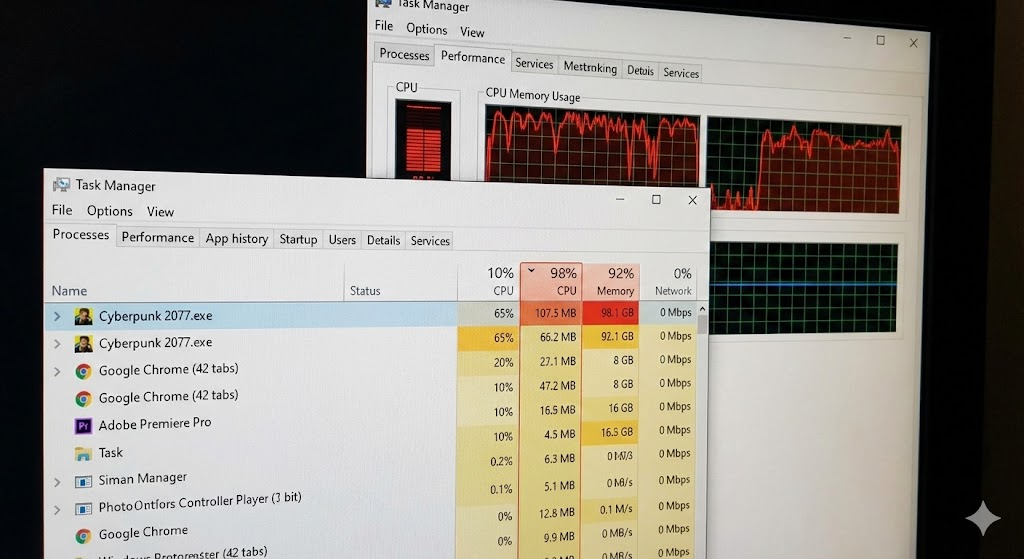
단계 메뉴/단축키 확인 포인트 1 Ctrl + Shift + Esc 로 작업 관리자 열기 간단히 상단 탭에서 “프로세스” 선택 2 CPU / 메모리 / 디스크 순 정렬 수치가 80~100%에 붙어 있는 앱이 있는지 확인 3 불필요한 앱 선택 후 “작업 끝내기” 시스템 프로세스는 건드리지 말고, 확실히 아는 것만 종료
업데이트 직후에는 검색 인덱싱, Defender 전체 검사, 스토어 앱 업데이트 같은 작업이 몰려서 잠깐 느려질 수 있어요. 이때는 10~30분 정도 두고, 계속 느린지 확인해 보는 것도 좋아요.
설정 위치 조치 효과 작업 관리자 > 시작 프로그램 필수 아닌 프로그램 상태를 “사용 안 함”으로 변경 부팅 속도 체감 개선 , 바탕화면 진입 후 버벅임 감소설정 > 앱 > 시작 프로그램 메신저, 런처, 클라우드 등 필요할 때만 켜는 앱으로 전환 로그인 후 자동 실행되는 앱 최소화
메뉴 설정 방법 추천 대상 설정 > 개인정보 및 보안 > 백그라운드 앱 자주 안 쓰는 앱은 “백그라운드에서 실행 안 함”으로 변경 뉴스, 날씨, 쇼핑·게임 런처, 일부 유틸리티 앱
도구 기능 포인트 설정 > 시스템 > 저장소 임시 파일, 이전 윈도우 설치 파일 정리 업데이트 후 생성되는 Windows.old 폴더가 용량 잡아먹는 경우 많음 디스크 정리 도구 임시 인터넷 파일, 캐시 등 삭제 C드라이브는 여유 공간을 최소 20% 이상 확보하는 게 좋음
경로 설명 주의 검색 > “드라이브 조각 모음 및 최적화” SSD는 “최적화”, HDD는 “조각 모음” 실행 자주 쓰는 시스템 드라이브 위주로 가끔씩만 실행
위치 옵션 효과 설정 > 시스템 > 전원 전원 모드를 “최고 성능” 또는 “균형 조정”으로 변경 CPU 클럭이 너무 낮게 묶이는 상황 방지 노트북 배터리 사용 시는 균형, 어댑터 연결 시 성능 위주 추천 발열과 소음, 배터리 타임도 함께 고려
기능 설정 특징 게임 모드 설정 > 게임 > 게임 모드 “켬” 게임 시 백그라운드 활동 줄여 자원 집중 그래픽 설정 설정 > 시스템 > 디스플레이 > 그래픽 중요 프로그램은 “고성능” GPU 사용으로 지정 가능
상황 경로 조치 업데이트 직후부터 유난히 느려짐 설정 > Windows 업데이트 > 업데이트 기록 > 업데이트 제거 최근 설치된 누적 업데이트, 기능 업데이트 선택 후 제거 대형 기능 업데이트 직후 설정 > 시스템 > 복구 > 이전 버전으로 되돌리기 일정 기간(보통 10일) 안에는 이전 버전 윈도우로 롤백 가능
대상 방법 언제? 그래픽, 칩셋, 네트워크 드라이버 장치 관리자 > 장치 우클릭 > 속성 > 드라이버 > 드라이버 롤백 그래픽이 깨지거나, 특정 작업에서만 성능이 심하게 떨어질 때 제조사 전용 드라이버 노트북/메인보드 제조사 공식 사이트에서 최신 버전 재설치 윈도우 기본 드라이버로는 성능이 제대로 안 나올 때
경로 내용 주의 검색 > “시스템 복원” 업데이트 전 자동으로 생성된 복원 지점으로 되돌리기 프로그램 일부는 설치 전 상태로 돌아갈 수 있음
옵션 특징 추천 여부 내 파일 유지 개인 파일은 살리고 윈도우만 새로 설치 여러 최적화해도 계속 느릴 때 고려 모두 제거 완전 초기화, 공장 초기화 느낌 중요 데이터 백업 후에만 진행
정리해보면, 윈도우 업데이트 후 갑자기 느려질 때 속도 되살리는 방법 은 생각보다 복잡하지 않아요. 작업 관리자로 자원 잡아먹는 프로그램 확인 → 자동 시작·백그라운드 앱 정리 → 디스크 용량 확보와 드라이브 최적화 → 전원/게임 모드 조정만 해줘도 체감 속도가 많이 달라져요.
여기에 더해 문제 되는 업데이트나 드라이버를 되돌리거나, 마지막으로 시스템 복원·이 PC 초기화까지 고려하면 거의 대부분의 느려짐 문제는 해결 가능하니까요. 너무 겁먹지 마시고, 지금 내 PC 상태에 맞는 단계부터 하나씩 적용해보세요. 궁금한 점 생기면 또 같이 천천히 손봐요!