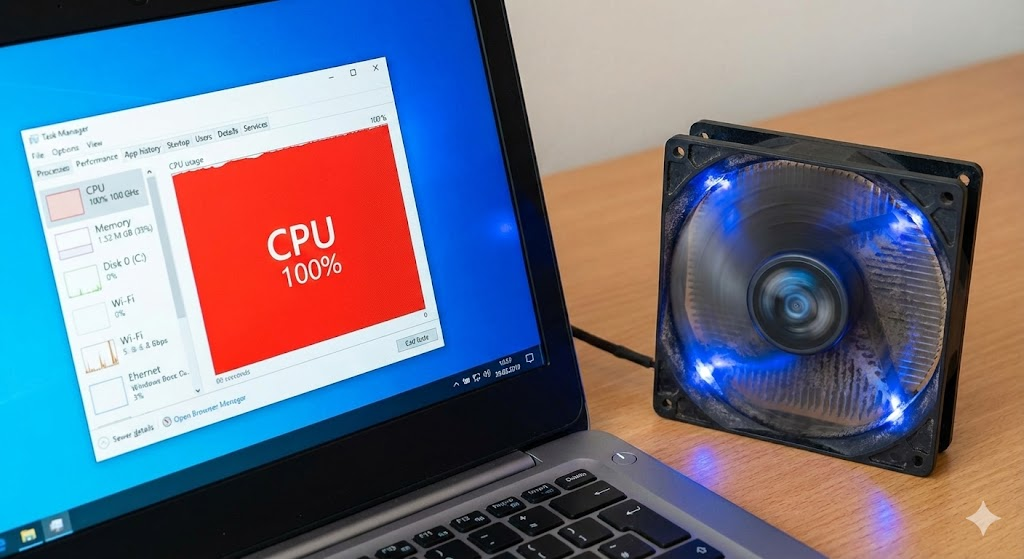
평소엔 조용하던 노트북이 갑자기 CPU 점유율 100% 찍으면서 팬이 미친 듯이 돌아갈 때 있죠? 마우스도 버벅거리고, 인터넷 창 하나 바꾸는 것도 한 세월… 이런 상황 한 번 겪으면 진짜 스트레스예요.윈도우 CPU 점유율 갑자기 100% 해결법 을 단계별로 정리해볼게요. “지금 뭘 눌러야 하지?” 헷갈리지 않게, 작업 관리자 → 시작 프로그램 → 업데이트/백신 → 전원 옵션 순서로 정리해 드릴게요.
내 상황이 어떤지 먼저 보면, 뒤에서 무엇부터 볼지 결정하기 편해요.
증상 가능한 원인 우선 확인 갑자기 100% 찍고 잠시 후 내려감 Windows 업데이트, 백신 검사, 백그라운드 작업 작업 관리자에서 어떤 프로세스가 튀는지 확인 부팅 직후 계속 100% 유지 시작 프로그램 과다, 드라이버/서비스 오류 시작 프로그램, 서비스 항목 점검 아무것도 안 하는데 항상 100% 숨은 프로세스, 악성코드, 잘못된 전원 옵션 백신 검사, 전원 관리 설정, 문제 프로세스 확인 특정 게임/프로그램에서만 100% 옵션 과도, 최적화 부족, 사양 한계 그래픽·해상도 옵션 조정, 다른 앱 종료
단계 동작 설명 1 Ctrl + Shift + Esc 눌러 작업 관리자 열기간단 모드면 “자세히”를 눌러 전체 보기로 전환 2 프로세스 탭에서 상단 CPU 열을 클릭CPU 많이 쓰는 순서대로 정렬됨 3 100% 근처에서 제일 많이 먹는 프로세스 이름 확인 브라우저, 게임, 백신, Windows Update, “Service Host” 등 체크 4 일반 프로그램이면 선택 후 작업 끝내기 로 종료 중요 시스템 프로세스는 함부로 종료하지 말기
경로 내용 포인트 시작 메뉴 > resmon 검색 리소스 모니터 실행 후 CPU 탭 확인 평균 CPU 사용률이 높은 프로세스를 더 세밀하게 볼 수 있음
단계 동작 효과 1 작업 저장 후 시작 > 전원 > 다시 시작 잠긴 프로세스·임시 파일 정리 2 부팅 후 작업 관리자 다시 확인 여전히 100%면 설정/프로세스 문제일 가능성↑
경로 조치 설명 작업 관리자 > 시작 프로그램 탭 자주 쓰지 않는 메신저, 런처, 튜닝툴 등을 사용 안 함 으로 변경 부팅 직후 CPU 폭주 원인 1순위가 시작 프로그램 과다인 경우가 많음 설정 > 앱 > 설치된 앱 잘 안 쓰는 프로그램은 과감하게 제거 백그라운드로 상주하며 CPU를 계속 쓰는 앱 정리
상황 확인 대응 Service Host, Windows Update, 설정 > Windows 업데이트에서 설치 진행 중/대기 중인지 확인 업데이트가 진행 중이면 잠시 기다리거나, 재부팅 후 다시 마무리되도록 함
대상 방법 포인트 Windows 보안(기본 백신) 시작 > Windows 보안 > 바이러스 및 위협 방지 > 빠른 검사 또는 전체 검사 악성코드가 CPU를 계속 100%로 유지시키는 사례도 많음 타사 백신 실시간 감시가 과도하거나, 두 개 이상이 동시에 돌아가지 않는지 확인 테스트로 잠시 실시간 감시만 꺼보고 CPU 사용률 변화를 확인
튜닝 프로그램이 전원 관리 옵션 을 이상하게 바꿔 놓으면, 유휴 상태에서도 CPU가 계속 풀로 도는 경우가 있어요.
경로 설정 설명 제어판 > 하드웨어 및 소리 > 전원 옵션 사용 중인 전원 계획 선택 > 기본 설정 복원 또는 “균형 조절” 선택 이상하게 바뀐 세부 설정을 한 번에 초기화
경로 항목 권장 값 전원 옵션 > 계획 설정 변경 > 고급 전원 설정 프로세서 전원 관리 > 최소/최대 프로세서 상태최대 100%, 최소 5~20% 정도(극단적으로 100% 고정은 피하기)
일부 PC에서 SysMain, Windows Search 서비스가 디스크/CPU를 오래 잡아먹으면서 버벅임을 만들기도 해요.
서비스 경로 테스트 방법 SysMain Win + R → services.msc → SysMain 더블클릭시작 유형을 “사용 안 함”으로 바꾸고 중지 버튼 클릭 후 CPU 사용률 변화를 몇 분간 지켜보기 Windows Search 같은 창에서 Windows Search 서비스 찾기 검색 인덱싱이 과도할 때만 임시로 중지(검색 속도 약간 느려질 수 있음)
방법 설명 주의 작업 관리자에서 서비스 호스트 항목 우클릭 → 서비스로 이동 CPU를 많이 쓰는 서비스 묶음 안에서 어떤 서비스가 실제로 켜져 있는지 확인 정체 모를 서비스는 끄지 말고 이름 검색 후 조치
항목 경로 내용 Windows 업데이트 설정 > Windows 업데이트 > 업데이트 확인 CPU 관련 버그·드라이버 문제가 누적 업데이트로 해결된 경우도 많음 칩셋/그래픽 드라이버 노트북/메인보드 제조사 공식 홈페이지 모델명으로 검색해서 최신 드라이버 설치
증상 점검 설명 팬이 항상 최대 RPM, 본체/노트북이 뜨거움 온도 모니터링 프로그램으로 CPU 온도 확인 과열 시 쓰로틀링·클럭 변동으로 CPU 점유율이 비정상적으로 흔들릴 수 있음 청소/서멀 오래 안 함 데스크톱은 내부 먼지 청소, 노트북은 서비스센터 점검 고려 쿨링이 막혀도 CPU가 평소보다 훨씬 자주 100%에 도달
한 번 정리해보면, 윈도우 CPU 점유율 갑자기 100% 해결법 은 ① 작업 관리자에서 범인 프로세스 찾기 → ② 재부팅·시작 프로그램 정리 → ③ 업데이트·백신·악성코드 점검 → ④ 전원 옵션·프로세서 전원 관리 초기화 → ⑤ SysMain·검색 등 문제 서비스 점검 → ⑥ 드라이버·온도·하드웨어 상태 확인 순서로 보면 돼요.
처음엔 “CPU가 고장 난 건가…” 싶지만, 실제로는 프로그램·서비스·설정 문제 인 경우가 훨씬 많아요. 오늘 한 번만 차근차근 따라가 보시고, 내 PC에서 어떤 항목이 문제였는지만 기억해두시면, 다음에 또 CPU가 100%를 찍어도 훨씬 여유 있게 해결하실 수 있을 거예요 🙂