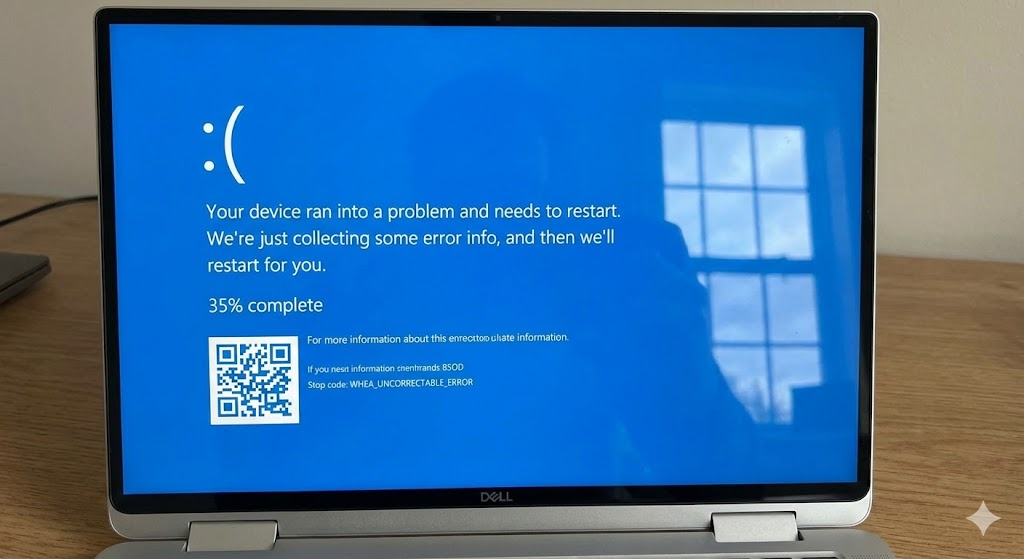
갑자기 화면이 파래지거나 까매지면서 영어로 뭔가 뜨고 재부팅될 때, 진짜 심장 철렁하죠. 보통 우리가 부르는 윈도우11 블루스크린 인데, 최근 24H2 이후에는 실제 화면색이 검정일 때도 있어서 헷갈리기도 해요. 그래도 편하게 블루스크린이라고 부를게요.오류코드별로 빠르게 점검할 수 있는 체크리스트 를 깔끔하게 정리해볼게요. 완전 초보라도 “1번부터 차례대로만 해보면 되는” 느낌으로 간단하게요!
어떤 오류코드든 공통으로 먼저 해보면 좋은 기본 점검이에요.
순서 체크 항목 요약 설명 1 오류코드·파일 이름 메모 예: MEMORY_MANAGEMENT , CRITICAL_PROCESS_DIED , 파일명 ntfs.sys 등 2 최근 변경사항 떠올리기 드라이버 설치, 윈도우 업데이트, 새 프로그램·하드웨어 장착 여부 체크 3 외부 장치 분리 USB, 외장하드, 프린터 등 모두 제거 후 재부팅 4 안전 모드 진입 준비 문제가 반복되면 안전 모드에서 점검하는 게 안전 5 중요 자료 백업 부팅이 될 때마다 가능하면 클라우드·외장하드에 미리 백업
먼저 어떤 코드가 어떤 느낌인지 표로 빠르게 확인해볼게요.
오류코드 주요 원인 우선 체크 MEMORY_MANAGEMENT RAM 불량, 드라이버·시스템 파일 오류 메모리 검사, 드라이버 업데이트, SFC/DISM CRITICAL_PROCESS_DIED 중요 시스템 프로세스/파일 손상 안전 모드, 시스템 파일 검사, 드라이버·디스크 점검 SYSTEM_SERVICE_EXCEPTION 드라이버·보안 프로그램·그래픽 관련 충돌 최근 설치 앱/드라이버 제거, 윈도우 업데이트 DRIVER_IRQL_NOT_LESS_OR_EQUAL 잘못된 드라이버가 메모리 잘못 접근 문제 드라이버 업데이트/롤백, 장치 관리자 점검 PAGE_FAULT_IN_NONPAGED_AREA RAM, 디스크, 드라이버, 백신 충돌 메모리·디스크 검사, 백신/튜닝툴 점검
단계 내용 설명 요약 1 윈도우 메모리 진단 실행 검색창에 “Windows 메모리 진단” → 지금 다시 시작 선택 2 드라이버 업데이트 특히 그래픽·칩셋·스토리지 드라이버를 제조사 최신 버전으로 3 SFC /scannow 관리자 CMD에서 시스템 파일 검사 및 자동 복구 4 DISM 복구 DISM /Online /Cleanup-Image /RestoreHealth로 이미지 상태 점검 5 RAM 물리 점검 데스크톱이면 램 분리 후 재장착, 슬롯·모듈 교차 테스트
상황 대응 포인트 오버클럭 사용 중 XMP/EXPO 끄고 기본 클럭으로 테스트 오버클럭이 블루스크린의 흔한 원인 게임·편집 작업 중만 오류 온도·전력 모니터링 발열 과다로 메모리 오류가 더 잘 드러날 수 있음
단계 조치 설명 요약 1 안전 모드 부팅 Shift + 다시 시작 → 문제 해결 → 고급 옵션 → 시작 설정 → 안전 모드 2 최근 설치 프로그램 삭제 오류 발생 직전에 설치한 백신, 튜닝툴, 가상화 프로그램 등 제거 3 문제 업데이트 제거 설정 > Windows 업데이트 > 업데이트 기록 > 업데이트 제거 4 시스템 파일 검사 SFC, DISM 명령으로 OS 파일 점검 5 클린 부팅 msconfig에서 시작 프로그램 최소화, 서비스 선택적 실행
대상 방법 비고 그래픽 드라이버 DDU로 완전 제거 후, 제조사 최신 버전 재설치 게임·스트리밍 중에만 뜨면 그래픽 쪽 가능성 큼 서드파티 보안 프로그램 윈도우 기본 Defender만 남기고 잠시 제거 커널 레벨 필터 드라이버가 충돌나는 경우 많음
단계 내용 설명 1 오류 화면의 파일명 확인 예: nvlddmkm.sys, ntfs.sys, dxgmms2.sys 등 → 관련 드라이버 추적 2 장치 관리자 경고 확인 느낌표 표시 장치 드라이버 업데이트 또는 제거 3 드라이버 롤백 최근 업데이트 후부터 문제가 생겼다면 이전 버전으로 되돌리기 4 디스크·메모리 검사 chkdsk /f /r, 메모리 진단으로 하드웨어 오류 여부 확인
프로그램 유형 조치 효과 서드파티 백신·방화벽 완전히 종료 또는 잠시 제거 후 테스트 커널 훅킹 방식 제품이 메모리 접근 오류를 만들 수 있음 레지스트리 클리너·튜닝툴 자동 최적화 기능 끄기, 필요 시 삭제 과한 최적화가 시스템 안정성을 해칠 수 있음
오류코드를 못 적어놨거나, 매번 다르게 떠도 쓸 수 있는 마지막 공통 루틴이에요.
순서 메뉴 내용 요약 1 안전 모드 기본 드라이버만 로드해서 블루스크린이 계속 뜨는지 확인 2 시스템 복원 문제 생기기 전 복원 지점으로 롤백 3 문제 업데이트 제거 최근 설치된 기능/누적 업데이트 제거 4 이 PC 초기화 (내 파일 유지) 프로그램·설정만 초기화해서 윈도우를 거의 새것처럼 정리 5 하드웨어 점검 RAM, SSD/HDD, 전원, 온도 등 실제 부품 상태 확인
정리해보면, 윈도우11 블루스크린 오류코드별 빠른 해결 체크리스트 는 1) 공통 기본 점검 → 2) 오류코드별(메모리·드라이버·시스템 파일)로 나눠서 확인 → 3) 그래도 반복되면 안전 모드·시스템 복원·이 PC 초기화 순서로 가는 흐름이에요.
처음엔 영어 코드가 무섭게 느껴지지만, 사실 알고 보면 “어느 쪽을 먼저 의심해야 하는지”를 알려주는 힌트에 가깝거든요. 오늘 체크리스트를 한 번만 쭉 따라 해보시면, 다음에 또 윈도우11 블루스크린 이 떠도 훨씬 덜 당황하실 거예요. 막히는 부분이 생기면, 그 단계부터 다시 같이 천천히 정리해봐요!