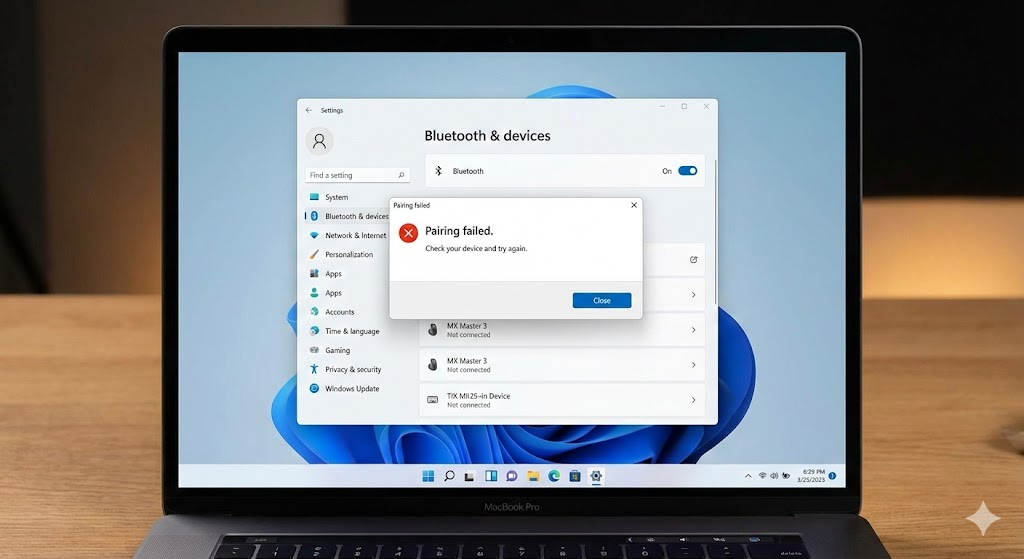
이어폰이랑 마우스만 잘 붙어줘도 삶의 질이 올라가는데, 블루투스 장치 페어링이 안될 때 만큼 답답한 것도 없죠. “연결할 수 없습니다”라고만 뜨고, 아무리 다시 눌러도 안 붙으면 진짜 스트레스예요.윈도우11 블루투스 장치 페어링 안될 때 해결법 을 7단계로 깔끔하게 정리해볼게요. 위에서부터 차례대로만 따라 해보시면, 어디에서 막히는지 금방 감이 올 거예요 🙂 이 부분에 [윈도우11 블루투스 설정 창과 페어링 실패 메시지가 함께 보이는 화면] 이미지 넣기
먼저 내 상황이 어떤 타입인지 표로 한 번 체크해볼게요.
증상 가능한 원인 우선 확인 장치가 목록에는 보이는데 페어링 실패 페어링 모드 아님, 거리/배터리 부족 페어링 모드 재진입, 가까이 가져오기, 충전 상태 확인 장치가 아예 검색 안 됨 블루투스 꺼짐, 드라이버/서비스 문제 블루투스 스위치, 장치 관리자, 서비스 상태 예전에 쓰던 장치만 계속 안 붙음 기존 페어링 기록 꼬임 장치 제거 후 재페어링 이 PC에서만 안 되고, 다른 기기에서는 잘 됨 윈도우 설정·드라이버 이슈 네트워크/문제 해결사, 드라이버 재설치
경로 확인 항목 설명 설정 > Bluetooth 및 장치 Bluetooth 스위치 가 켜져 있는지 확인꺼져 있으면 어떤 장치도 검색/페어링 불가 빠른 설정 (Win + A) 비행기 모드 OFF 여부 비행기 모드 ON이면 블루투스도 같이 차단될 수 있음
항목 확인 내용 포인트 전원/배터리 장치 전원을 껐다가 켜기, 배터리 부족 여부 확인 배터리 낮으면 검색은 돼도 페어링이 실패할 수 있음 페어링 모드 이어폰·스피커·마우스의 페어링 버튼을 3~5초 이상 길게 눌러 재진입 LED 점멸(파란 불 깜빡임) 등 페어링 표시 여부 확인 거리/간섭 PC와 1m 이내로 가까이, 금속 물체/전자레인지 주변 피하기 벽·장애물·전자파 간섭이 심하면 페어링이 자꾸 실패함
예전에 연결했던 기록이 꼬이면 계속 “연결 실패”만 뜰 수 있어요.
단계 동작 설명 1 설정 > Bluetooth 및 장치 > 장치 목록 확인 문제되는 장치를 찾기 2 해당 장치 옆 … 버튼 > 장치 제거 클릭 기존 페어링 정보 삭제 3 노트북 재부팅 후, 장치를 페어링 모드로 전환 완전히 새 장치처럼 인식하도록 준비 4 Bluetooth 또는 장치 추가 클릭 → Bluetooth 선택 → 목록에서 장치 선택지시에 따라 페어링 완료
상황 확인 조치 이어폰·스피커 스마트폰/태블릿에 계속 연결된 상태인지 확인 폰에서 연결 해제 후, 노트북에서 다시 페어링 마우스·키보드 이전 PC/태블릿에 자동 연결되는지 확인 다른 기기의 블루투스를 잠시 꺼둔 뒤 시도
단계 경로 확인 포인트 1 Win + X → 장치 관리자 선택목록에서 Bluetooth 항목 존재 여부 확인 2 블루투스 어댑터(예: Intel, Realtek 등) 상태 확인 노란 느낌표/아래 화살표(비활성화)가 있는지 체크 3 문제 장치 우클릭 → 장치 사용 또는 드라이버 업데이트 비활성화면 활성화, 오래된 드라이버면 업데이트
상황 조치 설명 업데이트 후부터 연결이 안 될 때 블루투스 어댑터 우클릭 → 장치 제거 → 재부팅 재부팅 시 윈도우가 기본 드라이버를 다시 설치 메인보드/노트북 제조사 드라이버 있음 공식 사이트에서 모델명으로 검색 후 최신 블루투스/칩셋 드라이버 설치 제조사 전용 드라이버가 페어링 문제를 해결하는 경우 많음
경로 서비스 설정 Win + R → services.msc 입력Bluetooth 지원 서비스 (Bluetooth Support Service)시작 유형: 자동, 상태: 실행 중인지 확인. 중지 상태면 시작 버튼 클릭 기타 블루투스 관련 서비스 Bluetooth Handsfree, Bluetooth Audio 등 필요 서비스가 꺼져 있으면 시작 또는 자동으로 변경
단계 동작 효과 1 설정 > 시스템 > 문제 해결 > 기타 문제 해결사 Windows 11 기준 경로 2 목록에서 Bluetooth 항목 → 실행 클릭 자동으로 드라이버·서비스·설정 상태 점검 및 기본 수정
항목 경로 설정 전원 관리 탭 장치 관리자 > Bluetooth 어댑터 더블클릭 > 전원 관리 “전원을 절약하기 위해 이 장치를 끌 수 있음” 체크 해제 전원 옵션 제어판 > 전원 옵션 > 고급 설정 > 무선 어댑터 전원 절약 모드 배터리/전원 모두 “최대 성능”으로 변경하면 끊김·실패 줄어듦
결과 해석 대응 스마트폰·다른 노트북에는 잘 연결됨 장치는 정상, 현재 PC 설정/드라이버 문제 윈도우 쪽 설정·드라이버·서비스 점검에 집중 어디에도 연결이 안 됨 블루투스 장치 자체 불량 가능성↑ AS/교체·보증 기간 확인, 데이터 필요한 제품이면 제조사 문의
상황 바로 해볼 것 다음 단계 이어폰만 계속 페어링 실패 기존 기록 삭제 → 페어링 모드 재진입 → 가까이에서 재연결 그래도 안 되면 블루투스 드라이버 업데이트/재설치 목록에 장치 자체가 안 보임 블루투스 스위치/비행기 모드 확인, 장치 전원·배터리 체크 장치 관리자에서 블루투스 항목·서비스 상태 확인 이 노트북에서만 페어링이 계속 안 됨 장치 제거 후 재페어링, 문제 해결사 실행 제조사 사이트에서 최신 드라이버 설치, 윈도우 업데이트
정리해보면, 블루투스 장치 페어링 안될 때 해결법 은 ① 블루투스 스위치·비행기 모드·장치 배터리·페어링 모드 확인 → ② 기존 페어링 기록 삭제 후 재연결 → ③ 장치 관리자에서 블루투스 드라이버 점검/재설치 → ④ 블루투스 서비스·문제 해결사 실행 → ⑤ 전원 관리·거리/간섭·다른 기기 테스트 순서로 보시면 돼요.
막상 해보면 생각보다 단순한 설정/기록 문제인 경우가 많아요. 오늘 한 번만 차근차근 따라 해보시면, 다음에 또 페어링이 안 돼도 “아, 이 순서대로 보면 되지!” 하고 훨씬 여유 있게 해결하실 수 있을 거예요 🙂