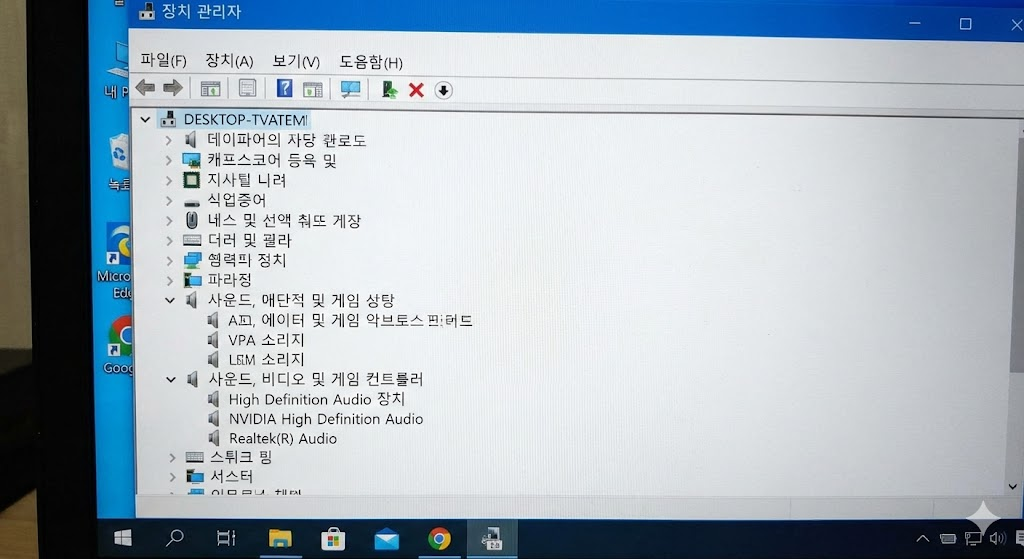
영상 보려고 딱 재생했는데 갑자기 소리가 하나도 안날 때 진짜 당황스럽죠. 볼륨도 올렸는데 조용… 스피커도 멀쩡해 보이는데 왜 이러나 싶고요. 이럴 때 핵심은 바로 장치 관리자에서 사운드 드라이버를 점검·복구 해 보는 거예요.윈도우11 소리 안날 때 장치 관리자에서 해결하는 방법 을 단계별 체크리스트로 정리해볼게요. 위에서부터 차례대로만 따라 해도 웬만한 소리 문제는 거의 다 잡을 수 있을 거예요!
장치 관리자로 가기 전에 1~2분만 간단 점검해보면, 쓸데없이 드라이버를 건드리지 않아도 되는 경우가 많아요.
체크 항목 확인 방법 목표 볼륨·음소거 작업표시줄 스피커 아이콘 클릭, 음소거 해제·슬라이더 확인 단순 음소거·앱 볼륨 문제 제거 출력 장치 선택 스피커 아이콘 옆 화살표 → 스피커/헤드셋 올바른 장치 선택 모니터·블루투스 등 엉뚱한 장치로 출력되는지 확인 케이블·무선 연결 3.5mm 잭, USB, 블루투스 연결 상태 확인 물리 연결 문제인지 OS 문제인지 구분
방법 단축키/경로 비고 빠른 메뉴 사용 Win + X → “장치 관리자” 선택윈도우11에서 가장 빠른 진입 방법 검색으로 열기 작업표시줄 검색에 “장치 관리자” 입력 후 실행 검색이 편한 분들은 이 방법도 OK
항목 이름 예시 장치 역할 오디오 입력 및 출력 스피커(Realtek), 헤드폰, 마이크 등 실제 입·출력 장치 목록 사운드, 비디오 및 게임 컨트롤러 Realtek Audio, Intel Smart Sound 등 오디오 드라이버·칩셋 이 보이는 핵심 영역기타 장치 알 수 없는 장치, 오디오 관련 항목 드라이버 미설치 상태일 때 여기로 빠질 수 있음
노란 느낌표, 아래 화살표(사용 안 함 아이콘)가 있는지 꼭 확인해 보세요. 윈도우 소리 안날 때 이런 표시가 힌트가 되는 경우가 많아요.
상황 조치 결과 기대 장치 아이콘에 아래쪽 화살표 표시 우클릭 → “장치 사용” 선택 비활성화된 오디오 장치 다시 활성화 표시는 정상인데 먹통일 때 우클릭 → “장치 사용 안 함” → 다시 “장치 사용” 드라이버를 한 번 리셋하는 효과
대상 방법 언제 유용? 모니터 오디오, 가상 오디오 장치 필요 없는 장치를 우클릭 후 “장치 사용 안 함” 여러 출력이 있을 때 소리가 엉뚱한 곳으로 갈 때
단계 메뉴 설명 1 “사운드, 비디오 및 게임 컨트롤러” 확장 Realtek Audio, Intel SST 등 주 오디오 장치 확인 2 장치 우클릭 → “드라이버 업데이트” 자동 검색으로 최신 드라이버 설치 시도 3 제조사 드라이버 직접 설치 노트북·메인보드 제조사 사이트에서 모델별 드라이버 설치
상황 조치 주의사항 업데이트 후부터 아예 소리 안남 오디오 장치 우클릭 → “장치 제거” → PC 재부팅 재부팅 후 윈도우가 기본 드라이버를 다시 설치 “오디오 출력 장치가 설치되지 않음” 메시지 제거 후 재부팅, 필요하면 제조사 전용 드라이버 설치 노트북은 제조사 제공 유틸(예: LG Update 등)로 설치하면 편함
메뉴 설정 효과 장치 관리자 상단 메뉴 “보기” → “숨겨진 장치 표시” 체크 비활성·감지 실패 장치까지 목록에 표시 표시 후 조치 회색으로 보이는 사운드 장치 → 우클릭 후 제거 또는 활성화 깨진 항목 정리 후 재부팅으로 재인식 유도
단계 메뉴 언제 사용? 1 상단 메뉴 “동작” → “레거시 하드웨어 추가” 오디오 장치가 전혀 안 잡힐 때 최후의 수단 2 “설치된 하드웨어 검색” 선택 윈도우가 장치를 다시 검색하도록 강제
항목 경로 설명 Windows Audio 서비스 Win + R → services.msc → Windows Audio “실행 중” 확인 중지돼 있으면 시작, 시작 유형은 “자동”으로 오디오 향상 기능 소리 설정 → 장치 속성 → 향상 기능 끄기 특정 향상 기능이 소리를 망가뜨리는 경우 있음
도구 내용 포인트 Windows 업데이트 설정 → Windows 업데이트에서 최신 업데이트 적용 오디오 관련 패치가 포함되는 경우 있음 제조사 업데이트 유틸 LG Update, Samsung Update, Dell/Lenovo Support 등 모델에 맞는 정확한 오디오 드라이버를 자동 설치
한 번 정리해보면, 윈도우11 소리 안날 때 장치 관리자에서 해결하는 방법 은 ① 기본 볼륨·출력 장치·케이블 확인 → ② 장치 관리자에서 사운드 장치 상태·비활성 여부 확인 → ③ 드라이버 사용 안 함/사용으로 리셋 → ④ 드라이버 업데이트·제거 후 재설치 → ⑤ 숨겨진 장치·레거시 하드웨어까지 점검 순서로 진행하면 돼요.
그래도 소리가 안 난다면 오디오 서비스나 제조사 유틸까지 함께 확인해보면 대부분은 해결되더라고요. 너무 겁먹지 마시고, 지금 내 PC 상황에 맞는 단계부터 하나씩만 따라 해보세요. 막히면 그 단계에서 멈추지 말고, 다음 방법으로 바로 넘어가면 훨씬 마음이 편해요 🙂