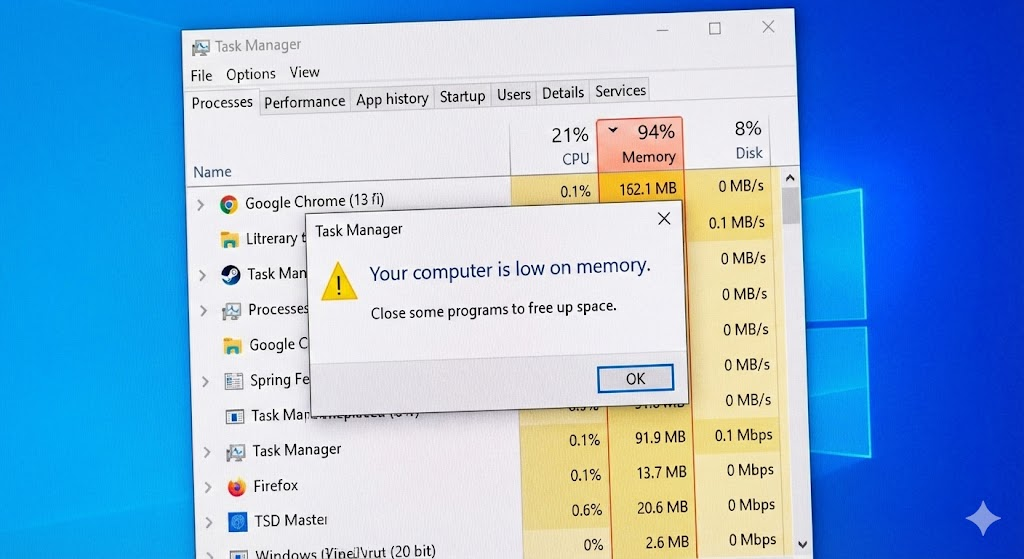
갑자기 창 하나 띄웠을 뿐인데 “메모리가 부족합니다” , “RAM 부족으로 프로그램을 종료해야 합니다” 이런 메시지 뜨면 깜짝 놀라죠. 컴퓨터가 멈춘 것처럼 느려지고, 게임이나 브라우저도 그냥 꺼져버리고요.윈도우11 RAM 부족 메시지 줄이기 방법 을 실사용 기준으로 정리해볼게요. 램 업그레이드 전에, 설정만 손봐도 꽤 버틸 수 있는 방법들이 많거든요 🙂
먼저 어떤 상황에서 RAM이 가득 차는지부터 볼게요.
상황 주요 원인 먼저 할 일 브라우저 탭 많이 열었을 때 크롬/엣지 메모리 사용량 폭증 탭 정리, 메모리 세이버 기능 활용 게임 + 디스코드 + 브라우저 동시에 실행 실제 RAM 용량보다 많은 앱 동시 실행 백그라운드 앱 종료, 필요 없는 오버레이 종료 아무것도 안 해도 사용률 80~90% 백그라운드 프로그램·서비스·메모리 릭 작업 관리자에서 상위 프로세스 확인
단계 동작 포인트 1 Ctrl + Shift + Esc 로 작업 관리자 열기간단 보기면 “자세히” 클릭 2 프로세스 탭 > 상단 메모리 열 클릭RAM을 많이 쓰는 순서대로 정렬 3 필요 없는 앱 선택 > 작업 끝내기 게임/편집 프로그램 사용 중이면 다른 무거운 앱은 종료
앱 유형 권장 사용 습관 효과 메신저·통화 앱 같은 기능 앱(카톡/디스코드/Teams)을 동시에 여러 개 켜두지 않기 상시 메모리 사용량 감소 런처(게임/클라우드) 게임 실행 후 런처 창은 최소화 또는 종료 백그라운드 메모리 차지 줄이기
경로 조치 설명 작업 관리자 > 시작 프로그램 탭 잘 안 쓰는 항목 우클릭 → 사용 안 함 부팅 직후 RAM 점유율이 확 떨어짐 설정 > 앱 > 설치된 앱 완전히 안 쓰는 앱은 제거 백그라운드 상주 프로그램을 근본적으로 줄이기
위치 설정 효과 설정 > 앱 > 앱 및 기능(또는 설치된 앱) 스토어 앱 선택 → 고급 옵션 → 백그라운드 앱 권한: 안 함 뉴스/날씨/위젯 등이 몰래 램 쓰는 것 방지
브라우저 방법 팁 크롬/엣지 설정에서 메모리 세이버/성능 모드 ON 안 보는 탭을 자동으로 절전 처리해서 RAM 절약 공통 자주 보는 사이트는 북마크, 필요 없는 탭은 닫기 탭 30개 vs 5개 차이가 체감이 큼
항목 조치 효과 사용 안 하는 확장 브라우저 확장 관리에서 사용 안 함 또는 제거 백그라운드 스크립트가 쓰는 RAM 감소
경로 설정 권장 제어판 > 시스템 > 고급 시스템 설정 > 성능 설정 > 고급 탭 가상 메모리 > 변경 클릭맨 위 모든 드라이브에 대해 페이징 파일 크기 자동 관리 체크
상황 설정 예 주의 RAM이 8GB 이하이고, 자주 부족 메시지가 뜰 때 사용자 지정 크기 → 초기 1.5배, 최대 2~3배 정도로 설정 C: 여유 공간이 너무 적으면 과도하게 키우지 않기
증상 대응 설명 부팅 후 몇 시간 지나면 RAM이 거의 꽉 참 작업 관리자에서 오랜 시간 켜져 있는 앱의 메모리 사용량 추적 특정 앱이 계속 늘어나면 메모리 릭 의심 매번 같은 앱을 사용할 때만 점점 느려짐 앱 재시작, 업데이트 또는 재설치 버그 패치로 해결되는 경우 많음
습관 추천 이유 며칠씩 재부팅 안 하는 경우 최소 하루~이틀에 한 번은 재부팅 임시 파일·누수된 메모리를 한 번에 정리
사용 유형 권장 RAM 설명 웹 서핑, 문서, 영상 시청 8GB 이상 권장탭을 많이 쓰면 8GB도 빠듯, 16GB면 여유 게임, 간단 편집 16GB 이상 권장게임 + 브라우저 + 메신저 조합에 안정적 영상 편집, 3D, 대형 프로젝트 32GB 이상 고려프로그램 자체가 수 GB 단위로 RAM 사용
항목 질문 예라면 설정 정리 여부 위의 시작 프로그램/브라우저/가상 메모리까지 다 조정해봤나요? 그래도 자주 90% 이상이면 업그레이드 고려할 만함 슬롯 여유 노트북/PC에 RAM 슬롯이 남아 있나요? 추가 장착이 가장 체감이 큰 해결책
정리해보면, 윈도우 RAM 부족 메시지 줄이기 는 ① 작업 관리자에서 메모리 상위 앱 정리 → ② 시작 프로그램·백그라운드 앱 최소화 → ③ 브라우저 탭/확장 정리 → ④ 가상 메모리 설정 점검 → ⑤ 메모리 릭 의심 앱·장시간 사용 패턴 정리 → ⑥ 사용 패턴에 맞게 RAM 용량을 점검하는 순서로 보시면 돼요.
램 부족 메시지가 자주 뜨면 컴퓨터가 싫어지는 느낌까지 들지만, 생각보다 “습관 + 설정” 문제일 때가 많아요. 오늘 한 번만 차분히 세팅해두면, 같은 램 용량으로도 훨씬 덜 버벅이는 환경을 만들 수 있으니 꼭 한 번 따라 해보세요 😊