1탄·2탄에서 재료 구매 + 배선 삽질(!)을 거쳐 우리엘 PC-1D를 릴레이까지 연결하고, 3탄에서는 ESP32 코딩으로 “난방 전용 미니 웹서버”를 만들어 봤죠.
이제 남은 건 딱 하나, 우리가 가장 많이 만지게 될 스마트싱스(SmartThings) 연동입니다. 전기난방패널 우리엘 PC-1D 원격 제어 설치기, 이번 4탄에서는 스마트싱스 → Web Request → ESP32 → 릴레이 → 우리엘 PC-1D까지 전 과정을 앱에서 버튼 한 번으로 움직이도록 묶어볼게요 🔥
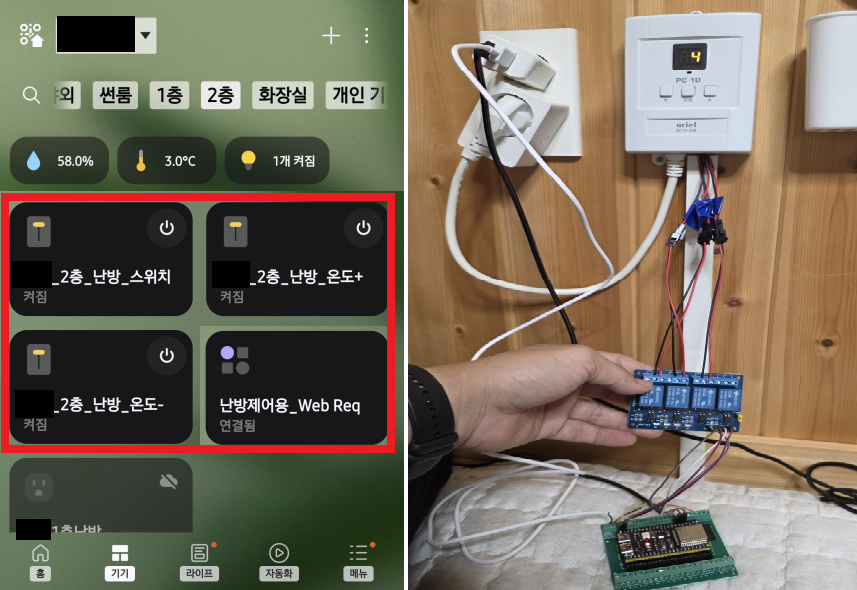
전기난방패널 우리엘 PC-1D 원격 제어 설치!
전기난방패널 우리엘 PC-1D, PC-2D 원격제어 1~4탄!
- [1탄] 전기난방패널 우리엘 PC-1D 원격 제어 설치기-재료 구매부터 실패까지
- [2탄] 전기난방패널 우리엘 PC-1D 원격 제어 설치기-재료 추가 구매부터 문제 해결
- [3탄] 전기난방패널 우리엘 PC-1D 원격 제어 설치기 – ESP32 코딩으로 컨트롤 완성하기
- [4탄] 전기난방패널 우리엘 PC-1D 원격 제어 설치기 – 스마트싱스 연동으로 난방 자동화 완성하기
1. 전체 구조 한 번 더 정리 – 스마트싱스가 하는 일
지금까지 만든 구성 요소들이 어떻게 이어지는지, 살짝 복습부터 할게요.
| 요소 | 역할 | 여기서 하는 일 |
|---|---|---|
| 스마트싱스 앱 | UI / 자동화 엔진 | 난방 스위치 / 온도+/온도- 버튼, 자동 온도 조절 |
| Web Request Edge 기기 | HTTP 요청 발사기 | 가상 스위치가 눌리면 → ESP32로 URL 호출 |
| ESP32 | 난방 웹서버 | /r1/power, /r1/up, /r1/down 요청을 받아 릴레이 신호 출력 |
| 릴레이 보드 | 버튼 대신 눌러주는 손가락 | 우리엘 PC-1D 컨트롤러의 전원/온도+/온도- 접점 클릭 |
| 우리엘 PC-1D | 실제 난방 제어 | 패널 온도 설정, 전기난방 ON/OFF |
한 줄 요약하면: 스마트싱스에서 버튼 누름 → ESP32 URL 호출 → 릴레이 딸깍 → 난방 컨트롤러 버튼 눌린 것처럼 동작 이제 이걸 예쁘게 자동화로 포장해 주는 게 오늘 목표입니다 🙂
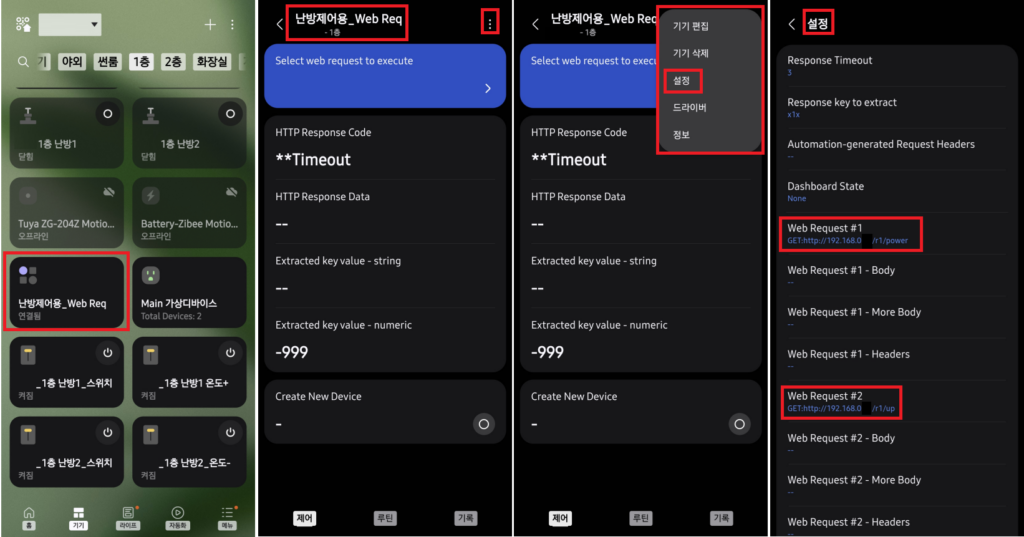
2. 스마트싱스에 Web Request Edge 드라이버 설치하기
1) 왜 Web Request가 필요한가?
스마트싱스 기본 기능만으로는 임의의 HTTP URL을 직접 호출하기가 애매해서, 커뮤니티에서 많이 쓰는 “Web Request용 Edge Driver”를 하나 깔아 두는 게 일반적인 방식이에요.
- 출처 : 모두의 스마트홈(네이버카페) : ST에서 edge드라이버 이용 원격으로 PC 끄기(Edge Driver)
2) 설치 개념 요약
(세부 화면은 사용하는 드라이버에 따라 살짝 달라질 수 있어요.)
| 단계 | 내용 | 포인트 |
|---|---|---|
| 1 | Web Request Edge Driver 채널 링크 접속 → 내 허브에 드라이버 추가 | SmartThings 커뮤니티/국내 카페에서 공유된 링크 참고 |
| 2 | 스마트싱스 앱 > 기기 추가 > 허브 기반 기기에서 Web Request 기기 생성 | 실제로는 “Web request sender” 같은 이름의 가상 기기 |
| 3 | 각 Request 슬롯에 ESP32의 URL 등록 (예: /r1/power 등) | 3탄에서 확인한 ESP32 IP 주소 기반으로 작성ㅁ |
3. 스마트싱스에 난방용 가상 스위치 3개 만들기
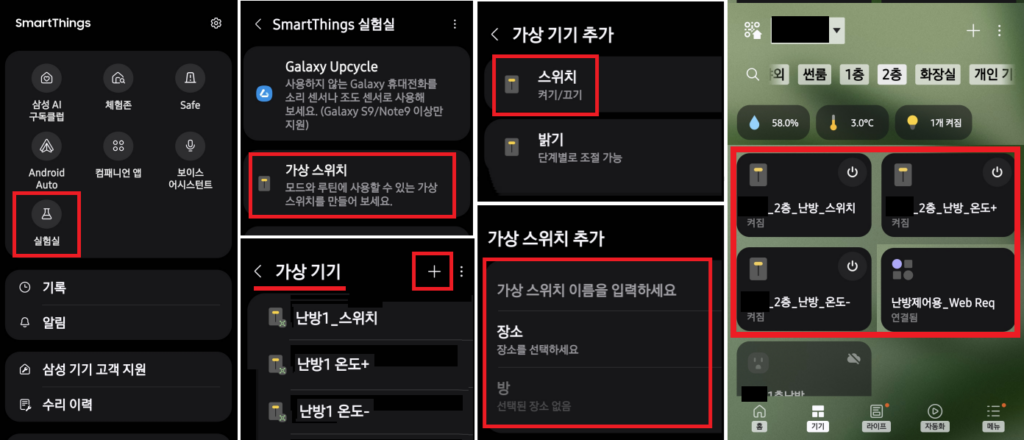
1) 실험실에서 가상 스위치 활성화
가상 스위치는 스마트싱스 실험실 기능 안에 숨어 있습니다.
| 순서 | 동작 | 설명 |
|---|---|---|
| 1 | 스마트싱스 앱 우측 하단 ☰ (삼선 메뉴) 탭 | “실험실” 메뉴로 진입 |
| 2 | 가상 스위치 항목 선택 | 가상 기기 목록 화면으로 이동 |
| 3 | 우측 상단 + 버튼 → 스위치 선택 | 가상 스위치 타입 2가지 중 “스위치” 선택 |
| 4 | 이름, 장소, 구역 설정 후 저장 | 아래 예시처럼 총 3개 생성 |
2) 추천 가상 스위치 이름
- 난방 스위치 : 전원 ON/OFF용
- 온도+ : 온도 올리기 버튼
- 온도- : 온도 내리기 버튼
4. 가상 스위치에 Web Request 자동화 연결하기
1) “스위치를 누르면 ESP32 URL 호출” 만들기
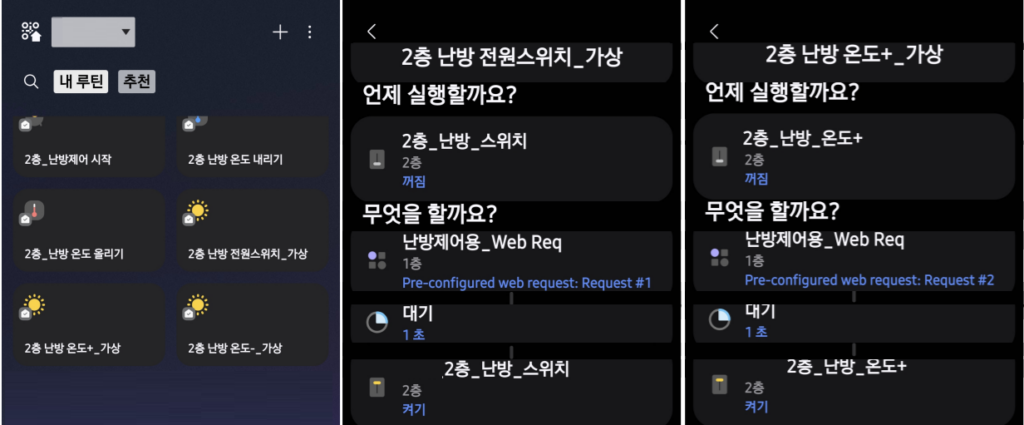
여기서 핵심은, 가상 스위치를 눌렀을 때 Web Request 기기가 ESP32의 URL을 한 번 호출하도록 자동화를 묶는 겁니다.
2) 난방 스위치 예시 자동화
| 구분 | 설정 | 설명 |
|---|---|---|
| 언제 실행할까요? | 기기 상태 : 난방 스위치 OFF로 변경될 때 | 스위치를 탭해서 껐다가 다시 켜는 느낌으로 활용 |
| 무엇을 할까요? (1) | 기기 제어 : Web Request 기기 선택 → “난방 전원 ON용 Request” 호출 | URL 예: http://ESP32_IP/r1/power |
| 무엇을 할까요? (2) | 대기 1초 (지연 추가) | 릴레이가 눌렸다가 떨어질 시간을 확보 |
| 무엇을 할까요? (3) | 기기 제어 : 다시 난방 스위치 ON | 항상 ON 상태로 유지되게 해서 “토글 버튼”처럼 보이게 함 |
같은 패턴으로 온도+, 온도- 스위치에도 각각 /r1/up, /r1/down URL을 연결해 주면 됩니다.
5. 온도 자동 제어용 “난방 자동제어” 가상 스위치 만들기
1) 자동제어 스위치 개념
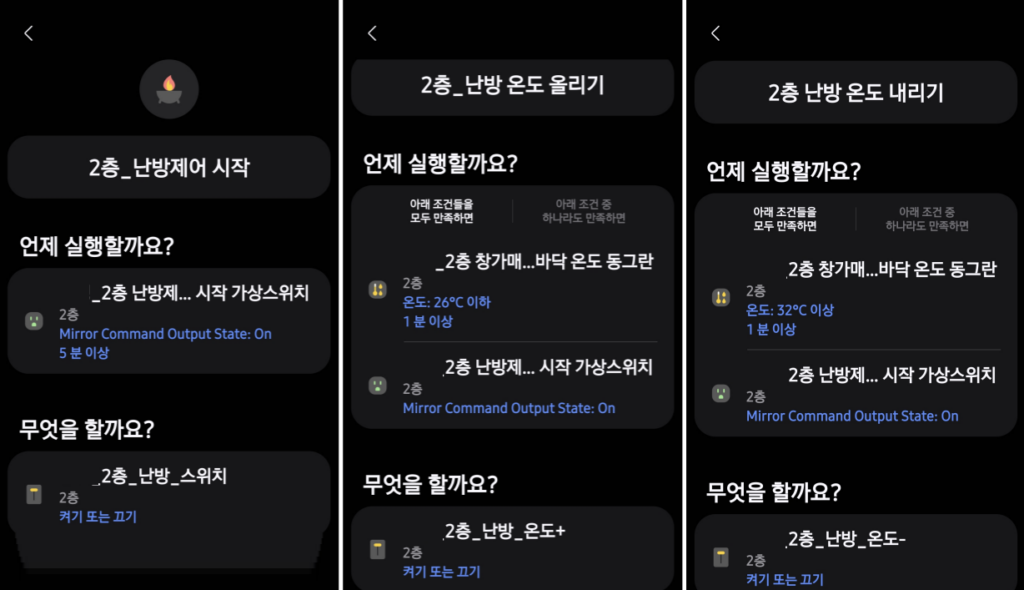
이제는 “버튼 한 번 눌러서 전원만 켜는” 수준을 넘어, 온도 센서 값을 보고 26~30℃ 사이를 유지하려고 노력하는 작은 난방 봇을 만들어보겠습니다 🤖
- 가상 스위치 이름 예시: 난방 자동제어
- 역할: 켜두면 온도를 보고 알아서 온도+/온도- 버튼을 눌러주는 똑똑한 스위치
2) 자동 온도 제어 로직 예시
| 조건 | 동작 | 의미 |
|---|---|---|
| 난방 자동제어 스위치가 ON일 때 | 난방 스위치 ON (전원 켜기 Web Request 호출) | 자동제어 켜는 순간 난방도 같이 켬 |
| 난방 자동제어 ON & 실내 온도 ≥ 30℃ 상태 1분 지속 | “온도-” 가상 스위치 한 번 눌림 | 과열을 막기 위해 온도 한 단계 내려줌 |
| 난방 자동제어 ON & 실내 온도 ≤ 26℃ 상태 1분 지속 | “온도+” 가상 스위치 한 번 눌림 | 추울 때 온도를 한 단계 올려줌 |
여기서 온도 값은 스마트싱스에 이미 연동해 둔 온도 센서를 사용합니다. 예: 거실 온도 센서, 침실 온도 센서 등
6. 실제 사용 시 시나리오 – 출근길에 난방 켜두기
1) 주말주택으로 출발할 때
- 차량 운전 전에 스마트싱스 앱을 켭니다.
- “난방 자동제어” 스위치를 ON.
- 자동으로 전원이 켜지고, 온도 센서 값을 보면서 26~30℃ 사이를 맞추려고 버튼을 눌러줍니다.
- 집에 도착할 때쯤이면, 대략 포근한 온도에 도착하게 되는 구조예요.
2) 이 구조의 한계도 솔직하게
- 우리엘 PC-1D에서 실제 설정 온도/상태를 읽어오는 피드백은 없음
- 버튼을 누르는 방식이라 “대략 이 정도면 26~30도일 것”이라고 가정하고 조절하는 수준
- 그래도 “완전 냉골”과 “사우나”를 피하고, 출발 전에 미리 따뜻하게 만드는 데에는 충분합니다 🙂
7. 안정적으로 운영하기 위한 팁
1) 온도 센서 위치
- 난방 패널 바로 앞이 아니라, 사람이 실제로 머무는 위치 근처에 두는 게 좋습니다.
- 센서 위치에 따라 “26~30℃ 체감”이 완전히 달라져요.
2) 안전·전기 사용 주의
- 장시간 외출 시에는 전체 난방 OFF 자동화를 하나 더 만들어두면 안심됩니다.
- 전기난방은 전력 소모가 크니, 다른 대형 전열기기와 동시에 사용할 때는 차단기 용량도 같이 고려해 주세요.
관련 링크
전기난방패널 우리엘 PC-1D, PC-2D 원격제어 1~4탄!
- [1탄] 전기난방패널 우리엘 PC-1D 원격 제어 설치기-재료 구매부터 실패까지
- [2탄] 전기난방패널 우리엘 PC-1D 원격 제어 설치기-재료 추가 구매부터 문제 해결
- [3탄] 전기난방패널 우리엘 PC-1D 원격 제어 설치기 – ESP32 코딩으로 컨트롤 완성하기
- [4탄] 전기난방패널 우리엘 PC-1D 원격 제어 설치기 – 스마트싱스 연동으로 난방 자동화 완성하기
결론
이번 [4탄] 전기난방패널 우리엘 PC-1D 원격 제어 설치기 – 스마트싱스 연동에서는 ① Web Request Edge 드라이버 준비 → ② 난방/온도+/온도- 가상 스위치 생성 → ③ 각 스위치에 ESP32 URL을 자동화로 매핑 → ④ “난방 자동제어” 스위치로 26~30℃ 자동 유지 로직까지 한 번에 쭉 연결해 봤습니다.
1·2탄의 하드웨어, 3탄의 ESP32 코딩, 4탄의 스마트싱스 연동이 합쳐지면 드디어 “출발 전에 폰으로 난방 미리 켜두는 집”이 완성되는 거죠 😄 이제 여기서 욕심을 조금 더 부려서, 방별 난방, 시간대별 자동 온도, 외출/귀가 모드 같은 걸 추가해보는 것도 재미있을 거예요. 직접 만져본 만큼, 앞으로는 스마트홈 구조를 마음대로 확장할 수 있는 기반이 생긴 셈입니다!
앞으로 할일은 Wifi 카메라로 난방기 온도 보기, ESP32로 온도센서 직접 연결하기, 모든걸 Home Assistant를 보조로 구축하여 메인 집의 Home Assistant로 붙여서 통합 관리하기.
제일 중요한건 난방제어 모듈이 잘 안보이게 수납하기!!!!!