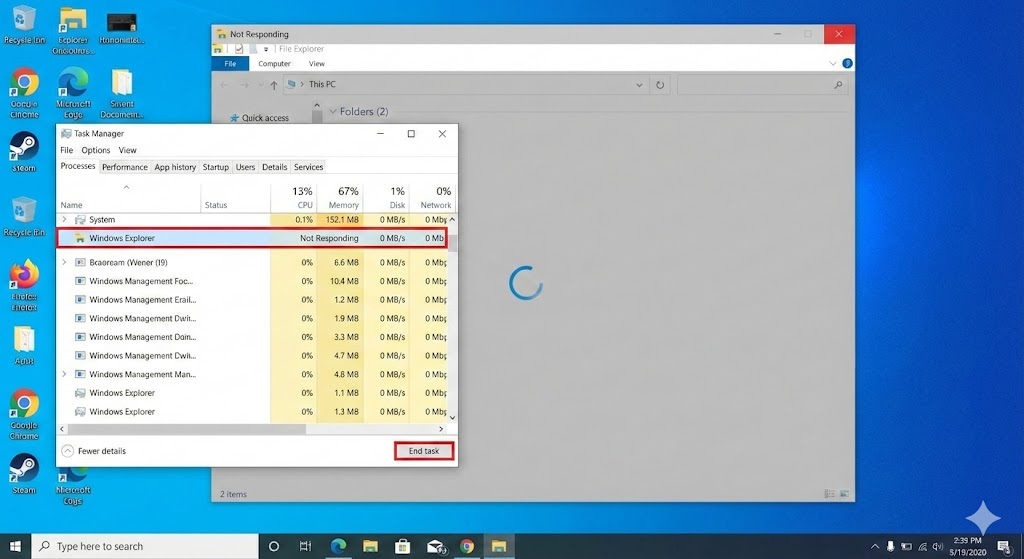
폴더 좀 열려고 했을 뿐인데 파일 탐색기 자꾸 멈추거나 꺼질 때 있죠? 창이 하얗게 되거나, 로딩만 빙글빙글 돌다가 “탐색기를 다시 시작합니다” 뜨면 진짜 짜증나요.파일 탐색기 자꾸 멈추거나 꺼질 때 해결하는 법 을 7단계로 정리해볼게요. 쉬운 순서대로라, 위에서부터 하나씩만 따라와 주세요.
어떤 케이스에 가까운지 먼저 보면 뒤에서 뭘 할지 딱 보입니다.
증상 가능한 원인 우선 확인 폴더 열 때마다 멈춤 손상된 파일/썸네일, 네트워크 드라이브 특정 폴더에서만 그런지 확인 아무 폴더나 열면 바로 꺼짐 셸 확장(우클릭 메뉴)·탐색기 설정 꼬임 최근 항목/퀵 액세스 기록 지우기 로그인 후 몇 분간 계속 버벅임 시작 프로그램 과다, 디스크 100% 사용 작업 관리자 성능 탭 확인
단계 동작 설명 1 Ctrl + Shift + Esc 눌러 작업 관리자 열기탐색기가 멈춰도 단축키는 보통 먹어요 2 목록에서 Windows 탐색기 선택 앱 또는 Windows 프로세스 쪽에 있음 3 우측 하단 다시 시작 버튼 클릭 작업표시줄·바탕화면이 잠깐 깜빡였다가 재로딩
상황 방법 효과 Windows 탐색기 항목이 없을 때 작업 관리자 > 파일 > 새 작업 실행 → explorer.exe 입력 탐색기를 새로 띄우면서 임시로 멈춤 해제
퀵 액세스에 걸린 네트워크 폴더·손상된 경로 때문에 파일 탐색기 멈춤 이 생기는 경우가 꽤 많아요.
경로 설정 포인트 파일 탐색기 > 점 3개(…) > 옵션 일반 탭 맨 아래 “지금 지우기” 버튼 클릭 퀵 액세스·최근에 사용한 파일 기록 삭제 “파일 탐색기에서 열기” 항목 퀵 액세스 → 이 PC 로 변경 권장처음 열 때 네트워크/외부 드라이브 쪽에 안 걸리게 하기
상황 점검 대응 특정 폴더 열 때만 멈출 때 사진·동영상 썸네일, 손상된 파일 여부 확인 용량이 너무 큰 폴더는 하위 폴더로 나누거나, 디스크 검사 실행
특히 사진·영상이 많은 폴더는 썸네일 만드는 과정에서 탐색기가 뻗기도 해요.
경로 옵션 설명 폴더 옵션 > 보기 탭 아이콘은 항상 표시하고, 미리 보기는 표시 안 함 체크썸네일 렌더링 부담 줄이기 고급 설정 “미리 보기 창에서 미리 보기 표시” 필요 없으면 끄기 문서/이미지를 자주 열 때 멈춤 줄이는 데 도움
단계 동작 효과 1 시작 메뉴에서 디스크 정리 검색 후 실행 C: 드라이브 선택 2 목록에서 썸네일 체크 다른 항목은 선택 자유 3 확인 → 파일 삭제 손상된 썸네일 캐시 정리 후 새로 생성하게 함
압축 프로그램, 클라우드 동기화, 백신 등에서 추가한 우클릭 메뉴(셸 확장) 때문에 탐색기가 자주 죽는 경우가 많아요.
증상 점검 대응 파일/폴더 우클릭할 때마다 멈춤 최근 설치한 프로그램(압축, 클라우드, 백업 등) 떠올려보기 해당 프로그램을 일단 제거/재설치 또는 우클릭 연동 기능 해제
경로 동작 포인트 Ctrl + Shift + Esc → 작업 관리자 시작 프로그램 탭부팅 시 자동 실행되는 앱 목록 불필요 앱 우클릭 → 사용 안 함 로그인 직후 디스크/CPU 풀로드를 줄이면 탐색기도 덜 멈춤
단계 명령 설명 1 시작 버튼 우클릭 → Windows 터미널(관리자) 또는 PowerShell(관리자) 관리자 권한으로 열기 2 sfc /scannow 입력 후 Enter손상된 시스템 파일 검사·자동 복구
항목 방법 중요 포인트 C: 여유 공간 내 PC > C: 드라이브 우클릭 > 속성 여유 공간이 5~10GB 미만이면 전체 시스템이 버벅거리며 탐색기도 자주 멈춤 오류 검사 속성 > 도구 탭 > 오류 검사 파일 시스템 오류·불량 섹터가 있을 때 멈춤/꺼짐 유발 가능
단계 경로 의미 1 설정 > 계정 > 가족 및 다른 사용자 > 다른 사용자 추가 테스트용 로컬 계정 생성 2 새 계정으로 로그인 후 여러 폴더 열어보기 여기서는 멀쩡하면 기존 계정 설정/프로필 문제 가능성↑
경로 동작 포인트 설정 > Windows 업데이트 업데이트 확인 클릭파일 탐색기 관련 버그가 누적 업데이트로 해결된 경우가 종종 있음
요약해보면, 파일 탐색기 자꾸 멈추거나 꺼질 때 해결하는 법 은 ① 탐색기 재시작 → ② 퀵 액세스·최근 기록·보기 옵션 정리 → ③ 썸네일·우클릭 메뉴·시작 프로그램 점검 → ④ 시스템 파일·디스크 상태 확인 → ⑤ 새 계정·업데이트로 마무리 점검 순서로 가는 게 가장 안전해요.
“탐색기가 또 죽었네…” 하고 매번 재부팅만 하지 마시고, 오늘 한 번만 위 단계들 쭉 따라가 보세요. 한 번 세팅해두면 그 다음부턴 훨씬 덜 멈추고, 폴더 열 때 속도도 확실히 가벼워지는 걸 느끼실 수 있을 거예요 🙂