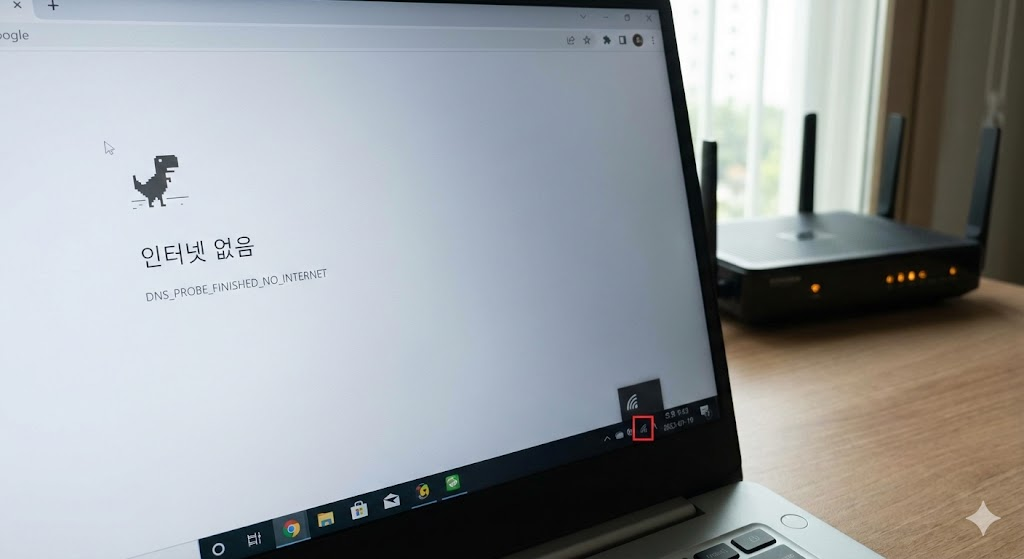
와이파이 아이콘은 멀쩡하게 연결 표시인데, 막상 크롬만 켜면 인터넷이 안될 때 정말 답답하죠. 특히 노트북은 카페나 회사, 집을 왔다 갔다 하다 보니 이런 일이 더 자주 생겨요.노트북 와이파이는 연결됐는데 인터넷이 안될 때 해결법 을 순서대로 정리해볼게요. 누구나 할 수 있는 쉬운 방법부터, 네트워크 설정·DNS·IP 재설정까지 차근차근 알려드릴게요!
먼저 어떤 문제인지 대략 감을 잡으면, 뒤에서 뭐부터 건드릴지 정하기 쉬워요.
증상 가능한 원인 설명 요약 와이파이는 연결, “인터넷 없음” 표시 공유기/회선 문제 인터넷 회선이 다운되었거나 공유기가 멈춘 상태 다른 기기는 되는데 내 노트북만 안 됨 IP 충돌, DNS, 방화벽 설정 해당 노트북 네트워크 설정만 꼬인 경우 특정 와이파이에서만 안 됨 공용망 제한, MAC 필터링 카페/회사에서 보안 설정으로 막힌 상황 부팅 후 잠깐 되다 끊김 무선 랜 드라이버, 절전 모드 드라이버 버그나 절전 설정으로 무선이 자꾸 꺼짐
체크 항목 방법 의미 다른 기기 인터넷 여부 같은 와이파이에 휴대폰, 태블릿 연결 후 웹 페이지 접속 다른 기기도 안 되면 공유기/회선 문제 가능성 큼 모바일 데이터로 접속 와이파이 끄고 LTE/5G로 같은 사이트 접속 사이트 자체 문제인지, 집 인터넷 문제인지 구분 가능
단계 조치 팁 1 공유기·모뎀 전원을 10초 이상 껐다 켜기 케이블 모뎀 쓰면 모뎀 → 공유기 순서로 전원 On 2 다시 와이파이 연결 후 인터넷 확인 리셋 후 1~2분 정도 기다린 뒤 테스트
위치 설정 효과 설정 > 네트워크 및 인터넷 > Wi-Fi > 알려진 네트워크 관리 문제 되는 와이파이 클릭 → “삭제” 또는 “이 네트워크 무시” 비밀번호·IP 등 저장된 설정을 완전히 초기화 작업 표시줄 Wi-Fi 목록 네트워크 우클릭 > 제거 후 다시 선택, 비밀번호 재입력 단순 설정 꼬임은 이 과정만으로 해결되는 경우 많음
설정 위치 옵션 설명 제어판 > 네트워크 및 공유 센터 > 어댑터 설정 변경 Wi-Fi 우클릭 > 속성 > 인터넷 프로토콜 버전4 선택 IP, DNS를 수동으로 입력해놨다면 충돌이 날 수 있음 IPv4 속성 IP 주소 자동으로 받기 / DNS 서버 주소 자동으로 받기 일단 기본값(자동)으로 맞춰놓고 테스트
명령어 기능 사용 팁 ipconfig /release 현재 IP 주소 반납 관리자 권한 CMD에서 실행 ipconfig /renew 새 IP 주소 다시 받기 공유기와 IP 재협상 ipconfig /flushdns DNS 캐시 초기화 특정 사이트만 안 될 때도 도움
DNS 종류 주소 특징 구글 DNS 8.8.8.8 / 8.8.4.4 전 세계적으로 많이 사용하는 안정적인 DNS 클라우드플레어 DNS 1.1.1.1 / 1.0.0.1 빠른 응답 속도, 프라이버시 강화로 유명
IPv4 속성에서 “다음 DNS 서버 주소 사용”에 위 주소를 입력해 저장한 뒤, 다시 인터넷 접속을 시도해보세요. 와이파이는 연결되는데 인터넷이 안될 때 DNS 쪽 문제인 경우가 꽤 많아요.
대상 조치 주의 백신·보안 솔루션 실시간 보호를 잠시 끄고 접속 테스트 테스트 후에는 반드시 다시 켜기 VPN 프로그램 VPN 완전히 종료 또는 삭제 후 재부팅 일부 VPN은 공용 와이파이·회사망과 충돌 윈도우 방화벽 고급 설정 최근에 규칙을 건드렸다면 기본값으로 복원 잘 모르면 무작정 차단 규칙 만들지 않기
방법 경로 설명 드라이버 제거 후 재부팅 장치 관리자 > 네트워크 어댑터 > Wi-Fi 우클릭 > 장치 제거 재부팅 시 윈도우가 자동으로 기본 드라이버 재설치 제조사 드라이버 설치 노트북 제조사 공식 사이트에서 모델명 검색 최신 무선 랜 드라이버 수동 설치로 안정성 향상
위치 기능 알아둘 점 설정 > 네트워크 및 인터넷 > 고급 네트워크 설정 > 네트워크 초기화 모든 네트워크 어댑터·설정을 공장 초기화 수준으로 리셋 저장된 와이파이 비번이 모두 초기화되니 다시 입력 필요
요약해보면, 노트북 와이파이 연결은 되는데 인터넷이 안될 때 해결법 은 ① 다른 기기에서 인터넷 되는지 확인 → ② 공유기 전원 리셋 → ③ 문제 네트워크 삭제 후 재접속 → ④ IP·DNS 자동 설정·재설정 → ⑤ 공용 DNS 변경 → ⑥ 보안 프로그램·VPN 점검 → ⑦ 무선 랜 드라이버·네트워크 초기화 순서로 진행해보면 대부분 정리가 돼요.
너무 어렵게 느끼지 마시고, 지금 내 상황에 맞는 단계부터 하나씩만 해보세요. 중간에 막히면 다시 이 글로 돌아와서 다음 단계로 넘어가면 되니까요. 이렇게만 해두면 다음에 또 와이파이는 되는데 인터넷이 안될 때 금방 해결하실 수 있을 거예요!