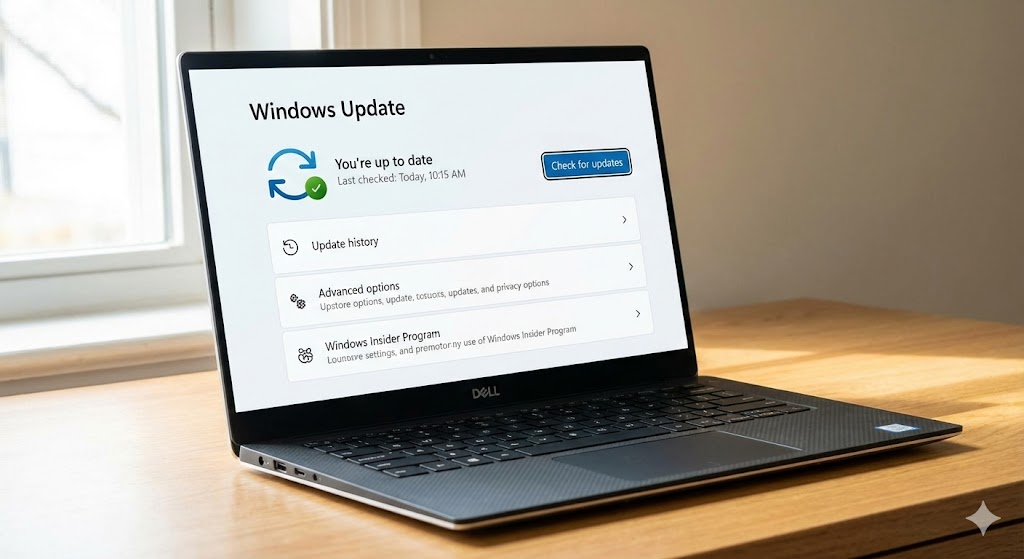
컴퓨터 켜자마자 윈도우11 자동 업데이트 가 시작돼서 느려지고 재부팅하라고 할 때, 진짜 짜증날 때 많죠. 특히 작업 중에 갑자기 업데이트 창 뜨면 흐름 다 끊기고요.윈도우11 자동 업데이트 비활성화(초보자용 쉬운 방법) 이라는 주제로, 복잡한 레지스트리 말고 설정 화면 기준으로만 할 수 있는 3가지 방법을 정리해볼게요.
먼저 “정말 필요할 때만 끄자”는 관점에서 간단히 정리해볼게요.
구분 장점 단점 / 주의점 자동 업데이트 유지 보안 패치 자동 적용, 손댈 것 없음 작업 중 느려짐, 원치 않는 재부팅·버전 업그레이드 윈도우11 자동 업데이트 비활성화 원할 때만 직접 업데이트, 작업 방해 최소화 보안 취약점 방치 위험, 수동 업데이트 필수 추천 전략 업데이트를 “완전 차단”보다는 “일시중지·선택 설치” 위주 사용 최소 한 달에 한 번은 수동으로 업데이트 확인 권장
아래 3가지는 난이도 순서대로 정리했어요. 1번 → 2번 → 3번 순서로, 내 상황에 맞는 선에서만 써주시면 돼요.
단계 경로 설명 1 시작 버튼 클릭 → 설정 열기 또는 Win + I 단축키로 바로 열기 2 왼쪽 메뉴에서 Windows 업데이트 선택 업데이트 상태, 기록, 고급 옵션이 보이는 화면 3 업데이트 일시 중지 드롭다운 클릭1주~5주까지 선택 가능 (버전에 따라 표기가 조금 다를 수 있음)
상황 추천 이유 프로그램·드라이버가 업데이트에 민감할 때 당장 한두 달 동안은 현재 환경을 유지하고 싶을 때 좋음 완전 차단은 무섭고, 잠깐만 막고 싶을 때 기한이 지나면 자동으로 다시 켜져서 잊어버려도 안전
이 방법은 윈도우11 자동 업데이트 비활성화 를 “강하게” 하는 대신, 나중에 설정 되돌리기도 쉬운 편이라 초보자에게 꽤 인기 있어요.
단계 경로 설정 내용 1 설정 → 네트워크 및 인터넷 → Wi-Fi 자주 쓰는 와이파이 네트워크를 선택 2 해당 네트워크 속성 열기 “제한된 요금제 연결로 설정” 토글을 켜기3 설정 → Windows 업데이트 → 고급 옵션 “제한된 데이터 요금제에서 업데이트 다운로드” 옵션을 끄기
장점 단점 / 주의 백그라운드에서 대형 업데이트 자동 다운로드가 거의 막힘 다른 와이파이를 잡으면 그 네트워크에선 다시 받을 수 있음 언제든지 토글만 끄면 원상복구 가능 집·회사 등 자주 쓰는 네트워크마다 따로 설정해야 함
이 방법은 윈도우11 자동 업데이트 끄는 방법 중에서 꽤 강력한 편이라, 꼭 필요할 때만 쓰고 주기적으로 다시 켜주는 걸 추천할게요.
단계 동작 비고 1 Win + R → services.msc 입력 후 Enter 서비스 관리 도구 열기 2 목록에서 Windows Update 서비스 더블 클릭 이름 기준 정렬하면 찾기 쉬움 3 “시작 유형”을 사용 안 함 으로 변경 이미 실행 중이라면 “중지” 버튼도 눌러주기 4 적용 → 확인 후 PC 재시작 이제 자동으로 업데이트 체크·다운로드가 거의 이뤄지지 않음
상황 설정 설명 Windows Update를 다시 쓰고 싶을 때 다시 services.msc → Windows Update → 시작 유형을 수동 또는 자동 으로 변경 그 다음 “시작” 버튼을 눌러 서비스를 실행한 뒤, 설정 > Windows 업데이트에서 직접 업데이트 확인
이 방법까지 쓰면 사실상 윈도우11 자동 업데이트 비활성화 에 가깝기 때문에, 적어도 몇 달에 한 번은 수동으로 업데이트를 눌러 보안 패치는 꼭 받아주세요.
주기 할 일 설명 1~2주에 한 번 설정 → Windows 업데이트 → 업데이트 확인 클릭 보안 패치·드라이버 업데이트를 눈으로 보고 선택 설치 큰 작업 전 게임/업무 프로그램 설치 전후로 업데이트 한 번 체크 호환성 문제 생기면 곧바로 롤백·복원 지점 활용
내 상황 추천 방법 키워드 당장 한두 달만 막고 싶음 2번 업데이트 일시 중지 가장 안전, 완전 초보용 집 와이파이에서만 업데이트 막고 싶음 3번 제한된 요금제 연결 반영구에 가까운 느낌 원치 않는 대형 버전 업그레이드가 너무 싫음 4번 서비스에서 Windows Update 끄기 강력하지만 수동 업데이트 꼭 챙기기
정리해보면, 윈도우11 자동 업데이트 비활성화(초보자용 쉬운 방법) 은 1) 설정에서 업데이트를 일시 중지하고, 2) 자주 쓰는 와이파이를 제한된 요금제로 설정해 자동 다운로드를 줄이고, 3) 필요하다면 서비스에서 Windows Update 서비스를 꺼주는 순서로 접근하면 가장 안전해요.
업데이트를 완전히 영원히 차단하는 것보다, “언제 받을지 내가 결정한다” 는 느낌으로 관리하는 게 더 현실적이더라고요. 오늘 한 번 PC에 맞는 방법 골라서 설정해두고, 앞으로는 여유 있을 때만 업데이트 눌러주는 방식으로 편하게 써보세요 🙂