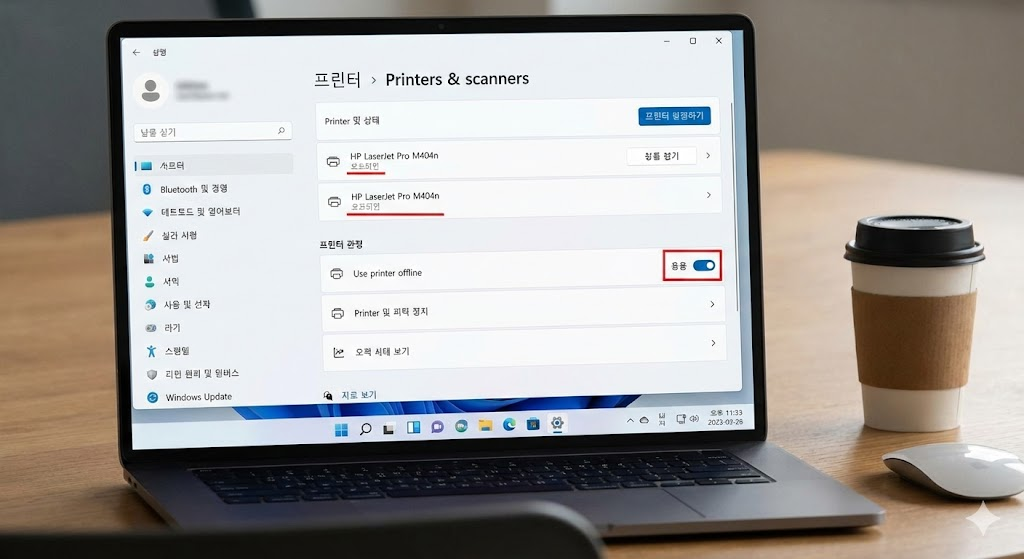
문서 급하게 뽑아야 하는데 갑자기 “프린터 오프라인” 이라고 뜨면서 인쇄가 하나도 안 되면 진짜 멘붕 오죠. 케이블도 꽂혀 있고 전원도 켜져 있는데 왜 안 되는지 알 수가 없고요.프린터 인쇄 안될 때 오프라인 표시 해결법 을 윈도우 기준으로 정리해봤어요. 초보자도 따라 하기 쉽게, “케이블 확인 → 설정 → 서비스 → 드라이버” 순서로 깔끔하게 볼게요.
지금 내 상황이 어떤 케이스에 가까운지 먼저 체크해보면 좋아요.
현재 증상 가능한 원인 우선 점검 프린터 상태: 오프라인 케이블/네트워크 끊김, 전원 문제 USB·랜선·와이파이, 전원 상태 프린터는 켜져 있는데 인쇄 안 됨 기본 프린터 설정, 인쇄 작업 대기열 장치 및 프린터, 대기 작업 삭제 어제까지 잘 됐는데 오늘 갑자기 안 됨 IP 변경, 윈도우 업데이트, 드라이버 꼬임 프린터 다시 추가, 드라이버 재설치
체크 항목 방법 설명 전원 프린터 전원 버튼·표시등 확인 전원 램프가 켜져 있어야 PC에서 인식 가능 USB 케이블 PC 다른 USB 포트에 꽂아보기 허브보다 메인보드 직결 포트 사용 권장 랜선(네트워크 프린터) 공유기·프린터쪽 포트 LED 확인 불이 안 들어오면 케이블 또는 포트 문제 가능성↑
항목 확인 방법 포인트 프린터 Wi-Fi 표시 프린터 패널에 무선 아이콘·신호 강도 확인 깜빡이거나 X 표시면 다시 연결 필요 같은 네트워크인지 노트북·프린터가 같은 공유기(SSID)에 연결됐는지 확인 다른 공유기·게스트 Wi-Fi면 오프라인처럼 보일 수 있음
단계 경로 내용 1 제어판 > 장치 및 프린터 또는 설정 > Bluetooth 및 장치 > 프린터 및 스캐너 2 문제 프린터 아이콘 우클릭 → “프린터 보기” 인쇄 작업 목록 창 열기 3 상단 메뉴에서 프린터 클릭 “프린터 오프라인 사용” 체크가 되어 있다면 해제
상황 조치 효과 가상 프린터가 기본으로 설정된 경우 사용할 프린터 우클릭 → 기본 프린터로 설정 PDF/OneNote로만 인쇄되던 문제 해결 여러 프린터 설치된 환경 실제로 연결된 모델만 기본으로 지정 인쇄 방향이 꼬이는 것 방지
단계 동작 설명 1 프린터 창(인쇄 작업 목록)에서 모든 문서 선택 Ctrl + A로 전체 선택 가능 2 우클릭 → 모두 취소 또는 “문서 > 모두 취소” 멈춰 있던 작업을 싹 비워줌 3 프린터와 PC를 둘 다 껐다가 다시 켜기 간단하지만 효과 좋은 초기화 방법
단계 경로/명령 내용 1 Win + R → services.msc 입력 서비스 관리 창 실행 2 목록에서 Print Spooler(인쇄 스풀러) 더블 클릭 상태가 “실행 중”인지 확인 3 “중지” 클릭 → 몇 초 후 “시작” 클릭 스풀러 서비스 재시작으로 인쇄 시스템 초기화
명령 사용 방법 효과 net stop spooler 관리자 CMD에서 순서대로 입력 인쇄 스풀러 중지 net start spooler 바로 이어서 실행 스풀러 다시 시작
단계 경로 설명 1 설정 > Bluetooth 및 장치 > 프린터 및 스캐너 오프라인 뜨는 프린터 선택 2 장치 제거 클릭PC에서 프린터 등록 정보 삭제 3 “프린터 또는 스캐너 추가” 눌러 다시 검색·설치 USB/네트워크 프린터를 처음처럼 새로 연결
대상 방법 포인트 삼성·HP·캐논·브라더 등 공식 홈페이지에서 해당 모델 드라이버/풀 패키지 다운로드 후 설치 윈도우 기본 드라이버보다 인쇄 상태·오프라인 문제에 안정적
항목 방법 설명 프린터 IP 주소 프린터 패널에서 네트워크 정보 확인 또는 구성 페이지 출력 PC에서 설정한 IP와 실제 프린터 IP가 달라지면 오프라인처럼 보임 고정 IP 설정(선택) 공유기 또는 프린터에서 IP 고정 IP가 바뀌어 매번 인쇄 안 되는 문제 예방
항목 경로 내용 네트워크 프로필 설정 > 네트워크 및 인터넷 > 속성 프라이빗 네트워크로 설정 시 프린터 공유에 유리 네트워크 검색·프린터 공유 제어판 > 네트워크 및 공유 센터 > 고급 공유 설정 네트워크 검색 켜기, 파일 및 프린터 공유 켜기
정리해보면, 프린터 인쇄 안될 때(오프라인 표시) 해결법 은 ① 케이블·전원·와이파이 연결 확인 → ② “프린터 오프라인 사용” 체크 해제·기본 프린터 지정 → ③ 인쇄 대기열 비우기 → ④ 스풀러 서비스 재시작 → ⑤ 프린터 제거 후 재추가·드라이버 재설치 → ⑥ 네트워크 프린터라면 IP·공유 설정까지 순서대로 보면 돼요.
생각보다 단순한 연결·설정 문제인 경우가 많으니까, 너무 겁먹지 마시고 위에서부터 하나씩만 차근차근 따라 해보세요. 다음에 또 “오프라인” 뜨더라도 이제는 어디부터 손대야 할지 훨씬 감이 오실 거예요 🙂