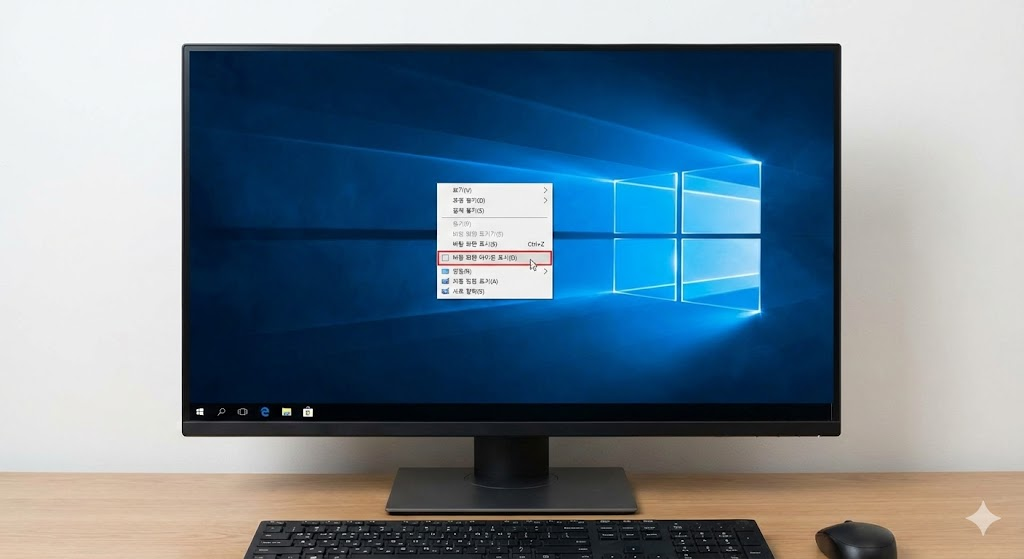
어느 날 갑자기 바탕화면 아이콘이 싹 사라져버리면 깜짝 놀라죠. 삭제한 것도 아닌데 폴더랑 파일이 하나도 안 보이면 “이거 다 날린 거 아니야?”부터 걱정되고요.윈도우 바탕화면 아이콘 안보일 때 복구하는 방법 을 단계별로 정리해볼게요. 위에서부터 차례대로만 해보면 돼요!
제일 많은 케이스가 이거라서, 이 단계에서 해결되는 경우가 많아요.
단계 동작 결과/포인트 1 바탕화면 빈 공간에서 마우스 오른쪽 버튼 클릭 컨텍스트 메뉴가 열리는지 확인 2 보기(V) 메뉴 위에 마우스 올리기하위 메뉴가 오른쪽에 뜸 3 바탕 화면 아이콘 표시 에 체크가 되어 있는지 확인체크가 꺼져 있다면 클릭해서 다시 켜기 → 대부분 여기서 바로 복구
이 설정은 한 번만 잘못 눌러도 아이콘이 싹 사라져 보이기 때문에, 아이콘이 한꺼번에 안 보일 때는 항상 제일 먼저 확인해보는 게 좋아요.
위치 확인 방법 설명 내 PC > 바탕 화면 파일 탐색기 열기(Win + E) → 왼쪽 메뉴에서 바탕 화면 클릭 파일/폴더가 그대로 있는지 확인 (있다면 삭제된 건 아님) 사용자 프로필 C:\Users\사용자이름\Desktop 경로 직접 들어가 보기 여기에 파일이 있으면, 단순 표시 문제인 것
상황 체크 대응 아이콘이 완전 다른 구성으로 보일 때 시작 > 사용자 아이콘에서 현재 로그인 계정 확인 원래 쓰던 계정으로 다시 로그인했는지 확인
“내 PC, 휴지통, 문서” 같은 기본 아이콘만 안 보일 때는 바탕 화면 아이콘 설정 쪽을 확인하면 돼요.
경로 설정 설명 설정 > 개인 설정 > 테마 오른쪽 아래 바탕 화면 아이콘 설정 클릭 윈도우11에서도 위치는 거의 비슷해요 바탕 화면 아이콘 설정 창 컴퓨터, 휴지통, 사용자 파일 등 원하는 항목에 체크 확인 후 바탕화면에 아이콘이 나타나는지 확인
단계 동작 효과 1 Ctrl + Shift + Esc 로 작업 관리자 열기프로세스 목록 확인 2 목록에서 Windows 탐색기 선택 보통 “앱” 또는 “Windows 프로세스” 쪽에 있음 3 우측 하단 다시 시작 버튼 클릭 작업 표시줄과 바탕화면이 잠깐 깜빡였다가 다시 로딩 → 아이콘이 돌아오는지 확인
방법 경로 언제 사용? 로그아웃 후 다시 로그인 시작 > 사용자 아이콘 > 로그아웃 간단한 세션 오류일 때 효과적 전체 재시작 시작 > 전원 > 다시 시작 업데이트 후, 장시간 켜놨을 때 등
위치 메뉴 설명 바탕화면 우클릭 > 보기 아이콘 자동 정렬 , 아이콘을 그리드에 맞춤 해제/체크를 번갈아 바꾸면서 아이콘 위치가 이상하게 몰려 있지 않은지 확인 아이콘 크기 보기 > 매우 큰 아이콘/작은 아이콘 등 너무 작게 설정돼 있으면 잘 안 보이는 느낌이 날 수 있음
상황 점검 대응 노트북 + 외부 모니터 사용 디스플레이 설정에서 이 디스플레이 확장/복제 상태 확인 해상도/배열이 꼬이면 아이콘이 다른 화면 영역으로 밀려 보이는 느낌이 날 수 있음 외부 모니터만 사용(노트북 덮개 닫힘) 외부 모니터 단독 사용 시 해상도/배율 확인 아이콘이 화면 밖으로 밀려난 경우, 해상도 초기화 후 다시 정렬
단계 내용 의미 1 설정 > 계정 > 가족 및 다른 사용자 → 새 로컬 계정 추가 테스트용 임시 계정 생성 2 새 계정으로 로그인 후 바탕화면 확인 여기선 아이콘이 정상이라면, 기존 계정의 사용자 설정 문제가 클 가능성↑
방법 명령 효과 관리자 CMD/PowerShell 실행 sfc /scannow 입력 후 Enter손상된 시스템 파일을 찾아 자동 복구
요약해보면, 윈도우 바탕화면 아이콘 안보일 때 복구하는 방법 은 ① 바탕 화면 우클릭 > 보기 > 바탕 화면 아이콘 표시 체크 → ② 탐색기에서 실제 파일이 있는지 확인 → ③ 바탕 화면 아이콘 설정·테마 확인 → ④ Windows 탐색기 재시작 → ⑤ 정렬/다중 모니터·계정·시스템 파일 순으로 점검하면 돼요.
대부분은 1~3단계 안에서 쉽게 해결되니까, 너무 겁먹지 마시고 하나씩만 따라 해보세요. 아이콘만 다시 보여도 갑자기 컴퓨터가 훨씬 익숙해지고 마음이 편해질 거예요 🙂