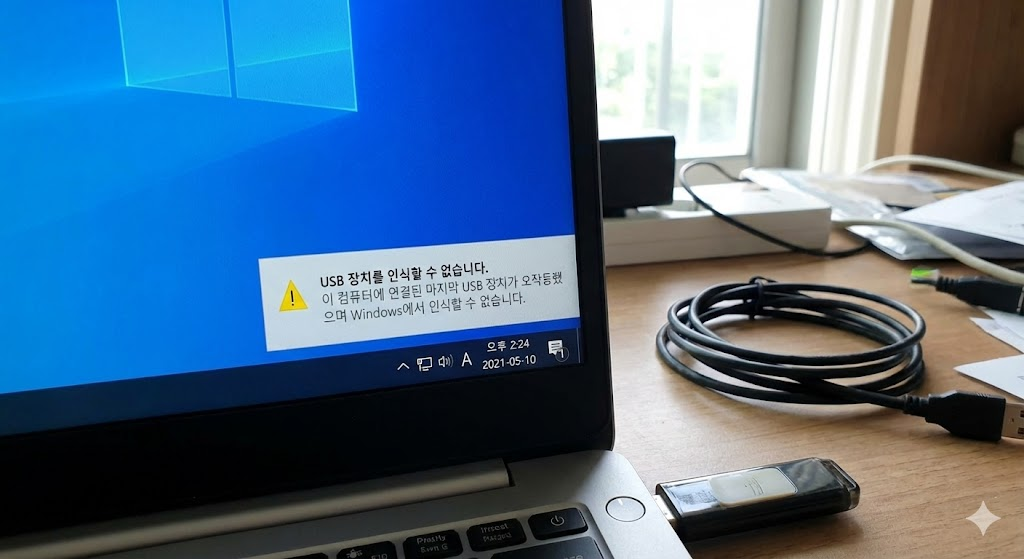
갑자기 오른쪽 아래에서 “USB 장치를 인식할 수 없습니다 ” 풍선 알림이 뙇 뜨면, 진짜 식겁하죠. 방금까지 잘 쓰던 외장하드나 USB 메모리가 안 뜨면 “자료 날아간 거 아냐…?” 걱정부터 들고요.USB 장치를 인식할 수 없습니다 오류 해결법 을 단계별로 정리해볼게요. 포트·케이블 같은 기본 점검부터, 장치 관리자·전원 관리·USB 허브 설정 까지 한 번에 정리해 드릴게요.
우선 내 상황이 어떤지부터 보는 게 중요해요.
현재 상황 가능한 원인 우선 확인 “USB 장치를 인식할 수 없습니다” 알림 뜸 포트/케이블 불량, 전원 부족, 컨트롤러 일시 오류 다른 포트·다른 PC에서 인식되는지 테스트 장치 관리자에 “알 수 없는 USB 장치” 표시 드라이버 오류, 전원 관리 설정 드라이버 삭제 후 다시 인식 시도 이 PC만 인식 안 됨 USB 컨트롤러/전원 설정 꼬임 USB 컨트롤러 재설치, 전원 관리 옵션 변경 어떤 PC에서도 인식 안 됨 장치 자체 불량/손상 데이터 복구·교체 고민 필요
체크 항목 방법 설명 다른 포트 앞면 포트 대신 뒷면 메인보드 포트에 연결 (데스크톱) 케이스 전면 포트가 약한 경우가 많음 USB 허브 사용 여부 허브/모니터 확장 포트가 아닌, PC 본체나 노트북 포트에 직결 허브 전원 부족 때문에 인식이 끊길 수 있음 USB 2.0 / 3.0 전환 파란색(USB3) 포트에서 안 되면 검은색(USB2) 포트에 연결 일부 구형 장치는 USB3에서 호환 문제가 날 수 있음
결과 의미 다음 단계 다른 PC에서는 정상 인식 장치 OK, 현재 PC 설정/드라이버 문제 3단계부터 PC 쪽 설정 집중 체크 어디서도 인식 안 됨 장치 자체 손상 가능성↑ 중요 데이터면 데이터 복구 업체 고민
윈도우에서 꼬여 있는 USB 장치 정보를 지우고 다시 잡게 하는 과정이에요.
단계 경로/동작 포인트 1 Win + X → 장치 관리자 클릭장치 관리자 열기 2 범용 직렬 버스 컨트롤러(USB) 항목 펼치기노란 느낌표·“알 수 없는 USB 장치” 찾기 3 해당 항목 우클릭 → 장치 제거 확인 후 제거 4 USB 장치 분리 → 다시 꽂기 또는 상단 ‘하드웨어 변경 사항 검색’ 실행 윈도우가 새 장치로 다시 인식하게 만들기
대상 조치 주의 USB Root Hub, Generic USB Hub 등 장치 관리자에서 우클릭 → 장치 제거 → 재부팅 재부팅 시 자동으로 재설치됨 컨트롤러 전체 문제가 심할 때만, 한 번에 제거 후 재부팅 키보드·마우스도 USB면 잠깐 먹통될 수 있어요
노트북에서 특히 많이 나오는 부분이에요. 절전 설정 때문에 포트 전원을 꺼버려서 “USB 장치를 인식할 수 없습니다” 가 뜨는 경우가 있어요.
경로 설정 효과 장치 관리자 > 범용 직렬 버스 컨트롤러 USB Root Hub / Generic USB Hub 더블클릭 → 전원 관리 탭 허브별로 설정 가능 전원 관리 옵션 “전원을 절약하기 위해 이 장치를 끌 수 있음” 체크 해제 윈도우가 멋대로 USB 포트 전원을 끄지 않도록 방지
경로 값 설명 제어판 > 전원 옵션 > 전원 계획 설정 변경 > 고급 전원 설정 USB 설정 > USB 선택적 절전 모드 배터리/전원 연결 모두 “사용 안 함”으로 변경 권장
단계 동작 판단 기준 1 Win + X → 디스크 관리 선택연결된 디스크 목록 확인 2 “디스크 1, 디스크 2 …” 중에서 용량이 비슷한 USB 드라이브 찾기 “할당되지 않음” 또는 드라이브 문자 없음 상태인지 확인 3 파티션 우클릭 → 드라이브 문자 및 경로 변경 → “추가/변경” 문자를 새로 지정하면 탐색기에 다시 나타나는 경우가 많음
디스크가 “할당되지 않음” 또는 파일 시스템이 RAW로 나온다면, 논리 손상일 가능성도 있어요. 이 경우는 함부로 포맷하기 전에, 중요한 자료면 데이터 복구를 먼저 고려하는 게 좋아요.
경로 동작 포인트 설정 > Windows 업데이트 업데이트 확인 클릭USB/칩셋 관련 드라이버가 포함된 누적 업데이트가 있을 수 있음 선택적 업데이트 “고급 옵션 > 선택적 업데이트”에서 드라이버 업데이트 확인 메인보드/칩셋 드라이버가 보이면 설치 고려
대상 방법 효과 메인보드/노트북 제조사 공식 홈페이지에서 모델명 검색 → 칩셋/USB 드라이버 다운로드 후 설치 USB 3.0/3.1 컨트롤러 호환성 문제를 개선하는 경우 많음
가끔은 USB 컨트롤러가 전기적으로 먹통이 되어 있을 수도 있어요. 이때는 PC 전원을 완전히 빼고 다시 켜주는 게 도움이 될 때가 많아요.
단계 내용 비고 1 PC 종료 후, 전원 케이블 분리 (노트북은 어댑터도 분리) 가능하면 USB 장치도 모두 뺀 상태 2 전원 버튼을 10~15초 정도 길게 누르기 잔류 전원 방전 → USB 컨트롤러 리셋 효과 3 다시 전원 연결 후 부팅, USB 장치 재연결 이후 인식 상태 확인
질문 예/아니오 의미 다른 PC/노트북에서도 전혀 인식되지 않나요? 예 USB 장치 하드웨어 손상 가능성↑ 여러 케이블·포트·OS에서 모두 동일한가요? 예 컨트롤러·플래시 메모리 자체 고장일 수 있음 가끔 인식됐다가 바로 끊기나요? 예 케이블 접촉 불량·전원 부족·ESD(정전기) 영향도 의심
정리해보면, ‘USB 장치를 인식할 수 없습니다’ 오류 해결법 은 ① 포트·허브·다른 PC에서 먼저 테스트 → ② 장치 관리자에서 “알 수 없는 USB 장치” 제거 후 재인식 → ③ USB 허브 전원 관리·선택적 절전 모드 해제 → ④ 디스크 관리에서 드라이브 문자·상태 확인 → ⑤ USB 컨트롤러·칩셋 드라이버 업데이트 → ⑥ 전원 리셋·장치 자체 불량 여부 점검 순서로 보시면 돼요.
당장 오류 메시지 뜨면 심장이 쿵! 하지만, 의외로 단순한 연결·전원·설정 문제인 경우가 많거든요. 오늘 한 번만 차분히 위 순서대로 따라가 보시고, 그래도 안 되면 그때 장치 불량까지 천천히 의심해 보시면 마음이 훨씬 편해질 거예요 🙂