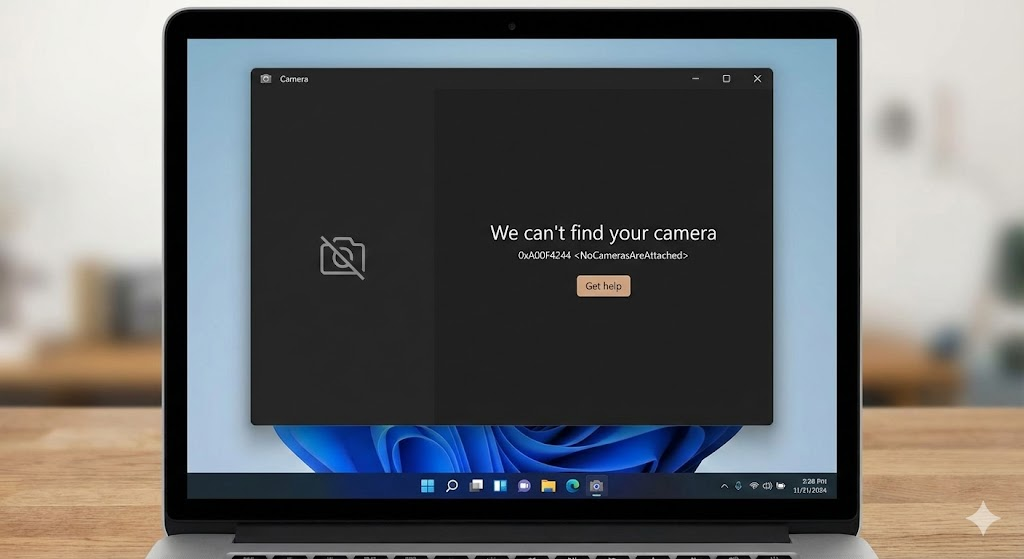
회의 들어가야 하는데 갑자기 “카메라를 찾을 수 없습니다” , “카메라 장치가 인식되지 않습니다” 이런 메시지 뜨면 당황스럽죠. 노트북에 카메라도 분명 달려 있는데, 화면에는 검은 화면만 보이고요.윈도우11 카메라 장치 인식 안될 때 해결 하는 방법을 7단계로 정리해볼게요. 기본 앱 설정부터 장치 관리자, 권한, 드라이버까지 순서대로만 따라오면, 대부분 중간에 해결되실 거예요 🙂
우선 어떤 타입인지 보면, 어디부터 볼지 금방 정리돼요.
증상 가능한 원인 우선 확인 카메라 앱에서 0xA00F 오류 / 장치 없음 카메라 장치 비활성, 드라이버 오류 장치 관리자, 카메라 앱 권한 윈도우 카메라는 되는데 줌/팀즈만 안 됨 앱 권한 또는 앱 내 카메라 선택 개인 정보 설정, 각 앱의 카메라 설정 어느 앱에서도 카메라가 안 잡힘 카메라 드라이버·보안 프로그램·하드웨어 스위치 웹캠 ON/OFF키, 드라이버 상태, 보안 프로그램
경로 설정 설명 설정 > 개인 정보 및 보안 > 카메라 카메라 액세스 켜기이게 꺼져 있으면 시스템 전체에서 카메라 사용 불가 같은 메뉴 아래 앱에서 카메라에 액세스하도록 허용 ON스토어 앱(카메라 앱, 팀즈 등)에 권한 부여 “데스크톱 앱에서 카메라 액세스 허용” Zoom, 크롬, 웹브라우저용 회의 앱 사용 시 ON 이게 꺼져 있으면 브라우저/Zoom에서 카메라를 못 씀
앱 확인 위치 포인트 Zoom / Teams / Meet 각 앱의 설정 > 비디오/카메라 메뉴 카메라 목록에서 올바른 장치(예: Integrated Camera) 선택 웹 브라우저 주소창 자물쇠 아이콘 > 사이트 권한 카메라 “허용”으로 되어 있는지 확인
단계 동작 의미 1 시작 메뉴에서 카메라 앱 실행 윈도우 기본 카메라 테스트 2 화면이 검은색 + 오류 코드 표기 여부 확인 오류 코드가 있으면 장치/드라이버 문제 가능성↑
항목 확인 방법 설명 웹캠 커버 노트북 상단 카메라에 슬라이드 커버/스티커 있는지 확인 물리적으로 막혀 있으면 일부 모델은 장치도 비활성화됨 카메라 ON/OFF 키 Fn + F키(카메라 아이콘) 조합, 또는 전용 카메라 버튼 한 번 눌러서 켜고, 화면에 카메라 ON/OFF 표시 참고
여기서 카메라가 보이지 않거나 느낌표가 떠 있으면 거의 드라이버 문제예요.
단계 경로 확인 포인트 1 Win + X → 장치 관리자 목록에서 카메라 또는 “이미징 장치” 항목 확인 2 내장 카메라(예: Integrated Camera) 상태 확인 노란 느낌표/아래 화살표(비활성화) 여부 3 비활성화 상태라면 우클릭 → 장치 사용 또는 “사용 가능” 선택 비활성화만 되어 있던 경우 바로 해결
상황 조치 효과 업데이트 후부터 인식 안 됨 카메라 장치 우클릭 → 장치 제거 → PC 재부팅 재부팅 시 윈도우가 기본 드라이버를 다시 설치 노트북 제조사 전용 드라이버 있음 제조사 지원 페이지(삼성/LG/ASUS 등)에서 모델명 검색 후 카메라/칩셋 드라이버 설치 전용 드라이버가 인식 문제를 해결하는 경우 많음
대상 확인 내용 팁 타사 백신/보안 솔루션 웹캠 보호/카메라 보호 기능이 켜져 있는지 확인 일시적으로 끄고 카메라 테스트 후, 다시 켜기 브라우저 확장 프로그램 카메라/추적 차단 확장 설치 여부 화상회의 중엔 잠시 비활성화하고 테스트
상황 가능성 대응 업무용 노트북 그룹 정책/보안 정책으로 카메라가 차단되어 있을 수 있음 IT 담당자/관리자에게 카메라 사용 허용 여부 문의
경로 단계 설명 설정 > 시스템 > 문제 해결 > 기타 문제 해결사 목록에서 카메라 또는 “비디오 재생/앱” 관련 항목 실행 서비스/권한/드라이버 상태를 자동으로 점검하고 수정
항목 방법 효과 Windows 업데이트 설정 > Windows 업데이트 > 업데이트 확인 카메라 관련 버그가 누적 업데이트로 해결된 경우가 많음 카메라 앱 초기화 설정 > 앱 > 설치된 앱 > 카메라 > 고급 옵션 > 복구 → 초기화 앱 내부 설정이 꼬여 있는 경우 초기화로 해결
상황 테스트 해석 USB 외장 웹캠 보유 외장 웹캠 연결 후 카메라 앱/회의 앱에서 선택 외장 카메라는 잘 되면, 노트북 내장 카메라 하드웨어/케이블 문제 가능성↑ 내장 카메라만 있는 경우 동일 모델 다른 PC에서는 잘 되는지(회사/학교 환경) 특정 기기만 문제라면 서비스센터 점검 추천
조건 내용 비고 장치 관리자에서 아예 카메라 항목이 안 보임 여러 번의 드라이버 재설치·초기화에도 동일 내부 케이블/모듈 단선 가능성, 제조사 점검 권장 부팅 직후부터 카메라 LED도 전혀 안 켜짐 BIOS/UEFI에서 카메라 비활성 여부도 확인 BIOS에서도 꺼져 있거나 인식 안 되면 하드웨어 쪽 가능성↑
요약하면, 윈도우 카메라 장치 인식 안될 때 해결 은 ① 카메라 권한·앱 권한 확인 → ② 카메라 앱·웹캠 스위치/단축키 확인 → ③ 장치 관리자에서 드라이버 상태·재설치 → ④ 보안 프로그램·회사 정책 점검 → ⑤ 문제 해결사·업데이트·앱 초기화 → ⑥ 외장 카메라/AS로 하드웨어 여부 확인 순서로 보시면 돼요.
그냥 “카메라가 죽었다…”고 단정 짓기 전에, 위 단계만 한 번 차분히 따라가 보세요. 생각보다 단순한 권한·설정 문제인 경우가 훨씬 많아서, 몇 분 안에 바로 화면이 딱 켜지는 경험도 많이들 하시더라고요 🙂