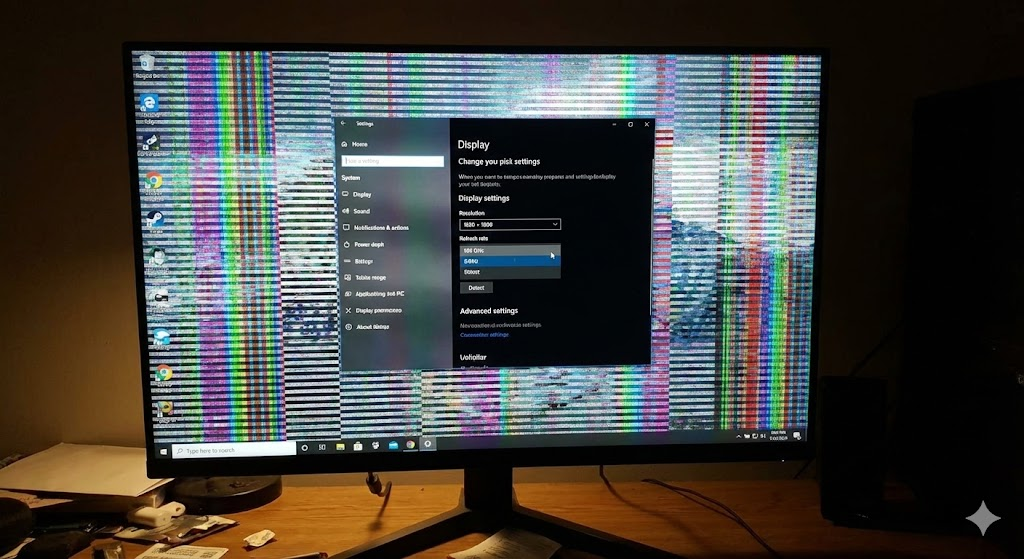
모니터가 갑자기 깜빡깜빡(플리커링) 거리면 눈도 아프고, 뭐가 문제인지 헷갈리죠. 특히 윈도우 화면 깜빡임 이 생기면 “그래픽카드 나간 거 아냐?” 싶어서 괜히 걱정되기도 하고요.윈도우 화면 깜빡임 플리커링 원인 및 해결방법 을 한 번에 정리해볼게요. 드라이버·주사율·케이블·프로그램 충돌·하드웨어까지, 위에서부터 순서대로만 체크하면 어떤 문제인지 꽤 깔끔하게 잡을 수 있어요🙂
먼저 어떤 타입의 깜빡임인지 보고, 대략적인 원인을 잡아볼게요.
증상 유형 주요 원인 우선 확인 일정 주기로 화면이 전체적으로 깜빡임 그래픽 드라이버, 모니터 주사율/해상도 설정 디스플레이 설정, 드라이버 업데이트 특정 프로그램 열 때만 깜빡임 프로그램·드라이버 충돌 (예: 브라우저, 오피스, 게임)작업 관리자 확인, 해당 프로그램 재설치 선이 가거나 일부 영역만 떨림 케이블 접촉 불량, 모니터/그래픽카드 하드웨어 케이블 교체, 다른 포트/모니터 테스트 밝기 변화처럼 번쩍거리며 깜빡임 어댑티브 밝기·HDR·게임 모드 디스플레이 고급 설정, HDR/효과 끄기
마이크로소프트 공식 가이드에서 추천하는 1단계 방법이에요. “화면 깜빡임이 프로그램 때문인지, 디스플레이 드라이버 때문인지”를 구분하는 가장 쉬운 테스트입니다.
단계 동작 판단 기준 1 Ctrl + Shift + Esc 눌러 작업 관리자 실행화면 한쪽에 고정시켜 둠 2 다른 창을 움직이거나 웹 브라우저·프로그램을 켜보면서 깜빡임 관찰 작업 관리자 창이 같이 깜빡이는지, 아니면 다른 창만 깜빡이는지 체크 결과 ① 작업 관리자까지 같이 깜빡임 디스플레이/그래픽 드라이버 또는 모니터·케이블 쪽 문제 가능성↑ 결과 ② 작업 관리자는 정상인데 특정 프로그램 창만 깜빡임 그 프로그램 자체 문제, 또는 해당 앱과 드라이버 충돌 가능성↑
모니터 지원 범위를 벗어나는 주사율·해상도 조합이면 화면이 깜빡이거나 순간적으로 꺼졌다 켜질 수 있어요.
경로 설정 항목 추천 설정 > 시스템 > 디스플레이 > 고급 디스플레이 재생 빈도(주사율) 드롭다운모니터 스펙에 맞는 값으로 선택 (예: 60Hz, 75Hz, 144Hz 등) 해상도 설정 디스플레이 > 디스플레이 해상도 “권장” 표시된 해상도로 맞추는 것이 안정적
증상 설정 설명 밝기가 번쩍이듯 깜빡거릴 때 디스플레이 설정에서 HDR 토글 OFF로 테스트 일부 모니터·게임에서 HDR과 호환 문제 발생 가능 어두운/밝은 화면 전환 시만 깜빡임 “콘텐츠에 따라 밝기 변경”, “적응형 밝기” 옵션 끄기 자동 밝기 조절 기능이 눈에 띄는 깜빡임처럼 보일 수 있음
윈도우 화면 플리커링 문제의 상당수가 그래픽 드라이버 쪽과 연관돼 있어요.
단계 경로 내용 1 Win + X → 장치 관리자 “디스플레이 어댑터” 항목 펼치기 2 그래픽 장치(예: Intel, NVIDIA, AMD) 상태 확인 노란 느낌표, 비활성화 아이콘 유무 확인 3 우클릭 → 드라이버 업데이트 또는 “장치 사용” 비활성화면 활성화, 기본 업데이트 시도
대상 방법 포인트 노트북/브랜드 PC 제조사 사이트(삼성, LG, ASUS 등)에서 모델명 검색 → 그래픽 드라이버 설치 윈도우 기본 드라이버보다 안정적인 경우가 많음 데스크톱 그래픽카드 Intel/NVIDIA/AMD 공식 사이트에서 최신 드라이버 다운로드 기존 드라이버 제거 후 “깨끗한 설치” 옵션 사용하면 더 좋음
줄무늬가 생기거나, 특정 색/영역만 깜빡이면 케이블·포트 접촉 문제 일 가능성이 높아요.
체크 항목 방법 설명 케이블 상태 HDMI/DP/USB-C 케이블을 다른 걸로 교체, 방향 바꿔 꽂기 눌려 있거나 꼬인 케이블은 화면 떨림을 꽤 자주 유발 포트 변경 그래픽카드/노트북의 다른 포트에 연결 특정 포트만 접촉 불량 또는 먼지로 불안정할 수 있음 허브/젠더 사용 여부 허브·젠더를 제거하고 PC에 직접 연결 변환 어댑터가 원인인 경우도 많음
테스트 결과 해석 현재 PC에 다른 모니터 연결 다른 모니터에서는 정상 기존 모니터 패널/전원 문제 가능성↑ 현재 모니터를 다른 PC에 연결 다른 PC에서도 깜빡임 동일 모니터 자체 불량 가능성 큼
크롬, 엣지, 일부 프로그램에서 하드웨어 가속 옵션 때문에 윈도우 화면 깜빡임 이 나타나는 경우도 많아요.
대상 경로 조치 크롬 설정 > 시스템 “가능한 경우 하드웨어 가속 사용” 끄기 → 브라우저 재시작 MS Edge 설정 > 시스템 및 성능 동일하게 하드웨어 가속 옵션 끄기 다른 프로그램 환경설정/옵션 > 그래픽/렌더링 관련 항목 하드웨어 가속, DirectX 관련 설정을 OFF로 테스트
상황 방법 설명 특정 프로그램 창에서만 깜빡임 프로그램 업데이트/재설치, 그래픽 옵션 초기화 버그 패치로 해결되는 경우 많음 오버레이·녹화 프로그램 사용 중 FPS 표시, 화면 캡처 프로그램 종료 후 테스트 오버레이가 충돌을 일으켜 깜빡일 수 있음
단계 명령 효과 1 시작 버튼 우클릭 → Windows 터미널(관리자) 또는 PowerShell(관리자) 관리자 권한으로 실행 2 sfc /scannow 입력 후 Enter손상된 시스템 파일을 검사·자동 복구
항목 확인 방법 설명 전원 옵션 제어판 > 전원 옵션에서 “고성능” 또는 균형으로 설정 너무 과도한 절전 설정은 GPU 클럭 변동으로 플리커링처럼 느껴질 수 있음 온도/과부하 모니터링 프로그램으로 GPU/CPU 온도 확인 과열로 인해 클럭이 급격히 오르내리면 화면이 순간적으로 끊길 수 있음
정리하자면, 윈도우 화면 깜빡임(플리커링) 원인 및 해결방법 은 ① 작업 관리자 테스트로 프로그램 vs 드라이버 구분 → ② 주사율·해상도·HDR·밝기 옵션 점검 → ③ 그래픽 드라이버 업데이트/재설치 → ④ 케이블·포트·모니터 하드웨어 점검 → ⑤ 특정 프로그램의 하드웨어 가속·오버레이 해제 → ⑥ 시스템 파일·전원·온도까지 확인하는 순서로 보는 게 가장 효율적이에요.
처음에 화면이 깜빡이기 시작하면 엄청 큰 고장 같지만, 실제로는 설정·드라이버·케이블 문제인 경우가 훨씬 많아요. 오늘 한 번만 차분히 단계별로 체크해 보시면, 눈 아픈 플리커링에서 꽤 빠르게 벗어나실 수 있을 거예요 🙂