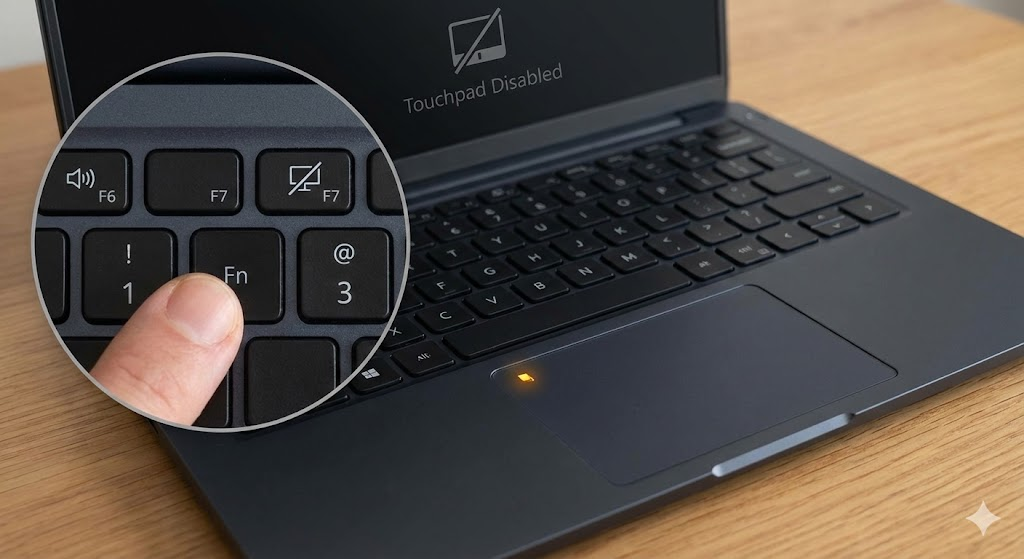
어느 날 갑자기 노트북 터치패드가 안 움직일 때 만큼 난감한 순간도 없죠. 마우스도 없는데 커서가 멈춰버리면, 진짜 답답해요. 근데 의외로 “고장”이 아니라 설정/단축키로 꺼져 있는 경우 가 정말 많아요.노트북 터치패드 작동 안될 때 활성화하는 법 을 브랜드 공통으로 정리해볼게요. Fn키·설정·장치 관리자·드라이버 순서로만 차근차근 따라오면 대부분 중간에 해결돼요 🙂
터치패드가 “완전 고장”인지, 단순 비활성화인지 먼저 감을 잡아볼게요.
현재 증상 가능한 원인 먼저 확인 커서가 전혀 안 움직임 Fn키로 터치패드 끈 상태, 장치 비활성화 Fn + F키(터치패드 아이콘) 눌러보기 USB 마우스 뺄 때만 안 됨 “외부 마우스 연결 시 터치패드 끄기” 옵션 Windows의 터치패드 설정 확인 터치패드가 장치 관리자에서 사라짐 드라이버 오류/삭제 장치 관리자·드라이버 재설치 로그인 전에도 아예 안 됨 BIOS/하드웨어 비활성화, 물리 스위치 BIOS 설정, 터치패드 ON/OFF 키 존재 여부
제일 먼저 해볼 건 간단한 Fn키 조합 이에요. 실수로 한 번만 눌러도 터치패드가 꺼져버리거든요.
브랜드 예시 조합 키 확인 방법 공통 Fn + F5 / F7 / F9 / F10 등F1~F12 중에 터치패드 또는 손가락 아이콘이 있는 키 찾아서 Fn과 함께 눌러보기 일부 HP/Lenovo 터치패드 좌측 상단 두 번 탭 터치패드에 작은 LED가 있으면, 꺼진 상태일 수 있음 (두 번 탭으로 켜짐) ASUS/MSI 등 Fn + 터치패드 그림/F 키 키보드 상단 아이콘을 한 번씩 눌러보고 반응 체크
상황 점검 설명 USB 허브/독에 마우스 연결해서 쓰던 경우 모든 USB 마우스를 잠깐 빼고, Fn+터치패드 키 다시 눌러보기 일부 모델은 외부 마우스가 연결되면 자동으로 터치패드를 꺼두기도 함
윈도우11 기준으로 설명할게요. 메뉴 이름만 조금 다르고, 흐름은 비슷해요.
경로 설정 포인트 설정 > Bluetooth 및 장치 > 터치패드 맨 위 터치패드 스위치가 켜져 있는지 확인 꺼져 있으면 바로 ON으로 변경 추가 설정(관련 설정) “터치패드 추가 설정” 항목이 있으면 클릭 구형 드라이버의 별도 설정 창에서 활성/비활성 옵션 체크
옵션 위치 설명 “마우스가 연결된 경우 터치패드 끄기” 터치패드 세부 설정 또는 제조사 전용 유틸(ASUS Smart Gesture, Synaptics 등) 이 옵션이 체크되어 있으면 USB 마우스를 뺀 직후엔 터치패드가 그대로 꺼져 있을 수 있음
사용자가 모르게 장치 관리자에서 비활성화 된 경우도 많아요.
단계 동작 확인할 것 1 Win + X → 장치 관리자 선택목록에서 마우스 및 기타 포인팅 장치 또는 HID 장치 확인 2 “HID-호환 터치 패드”, “정밀 터치패드”, “Synaptics/ELAN/ALPS” 등 이름 찾기 아래쪽 화살표 아이콘(비활성화 표시)이 있는지 확인 3 해당 장치 우클릭 → 장치 사용(사용 가능) 또는 “사용” 선택 비활성화 상태였다면 이걸로 바로 복구 가능
상태 가능 원인 다음 조치 터치패드 관련 항목이 목록에 없음 드라이버 손상/삭제, BIOS에서 비활성화 “하드웨어 변경 사항 검색”, 제조사 드라이버 설치, BIOS 설정 확인
단계 동작 효과 1 장치 관리자에서 터치패드 장치 우클릭 → 장치 제거 드라이버 정보 삭제 2 노트북 재부팅 Windows가 기본 터치패드 드라이버를 다시 설치
브랜드 노트북은 대부분 자사 전용 드라이버를 쓰는 편이 더 안정적이에요.
대상 방법 포인트 삼성/LG/ASUS/Lenovo/HP 등 공식 홈페이지 > 고객지원 > 모델명 입력 > 터치패드/입력 장치/칩셋 드라이버 다운로드 Windows 업데이트만으로는 인식이 불안정한 경우에 필수 제조사 유틸 앱 Samsung Update, MyASUS, Lenovo Vantage 등에서 드라이버 자동 설치 초보자라면 유틸 앱을 통한 설치가 더 편함
조금 더 들어가는 내용이지만, 로그인 화면 전부터 터치패드가 안 먹는다 면 BIOS 설정도 한 번 볼 필요가 있어요.
단계 내용 설명 1 전원을 켜자마자 F2/F10/Del 등(모델마다 다름) 눌러 BIOS 진입 부팅 로고에 “Press F2 for Setup” 같은 안내 표시 참고 2 Advanced/Device/내장 장치 메뉴에서 Touchpad/Internal Pointing Device 항목 찾기 Disabled로 되어 있으면 Enabled로 변경 3 저장 후 재부팅 BIOS에서 꺼져 있던 경우라면 여기서 바로 해결
증상 의심 대응 어느 OS(윈도우, 리눅스, 복구 모드)에서도 터치패드 완전 미작동 터치패드 케이블/패널 하드웨어 문제 제조사 서비스센터 방문, 보증 기간 확인 충격/액체 유입 직후부터 안 됨 내부 회로 손상 가능성↑ 전원 바로 끄고 점검 맡기는 것이 안전
요약하면, 노트북 터치패드 작동 안될 때 활성화하는 법 은 ① Fn키·터치패드 잠금 먼저 확인 → ② Windows 설정에서 터치패드 스위치/외부 마우스 옵션 점검 → ③ 장치 관리자에서 비활성화/드라이버 상태 확인 → ④ 제조사 드라이버 재설치 → ⑤ 그래도 안 될 때 BIOS 설정·하드웨어 문제까지 순서대로 확인하는 흐름이에요.
생각보다 “세팅 한 번 잘못 눌러서” 꺼져 있는 경우가 정말 많으니, 너무 겁먹지 마시고 위 단계부터 천천히 따라가 보세요. 아마 중간쯤에서 “어? 다시 움직인다!” 하는 순간이 올 거예요 😊