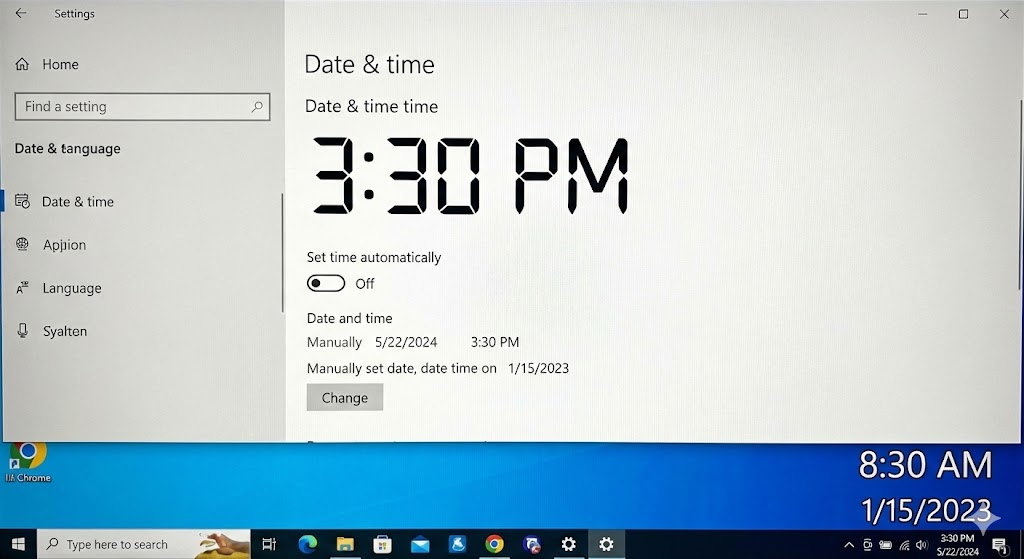
컴퓨터 켤 때마다 윈도우 시간이 자꾸 틀릴 때 있지 않나요? 몇 분씩 빨라져 있거나, 갑자기 하루가 밀려 있으면 일정도 꼬이고, 인증 오류도 나고… 은근히 스트레스 쌓여요.윈도우 시간이 자꾸 틀릴 때 해결하는 방법 을 한 번에 정리해볼게요. 시간 자동 설정, 인터넷 시간 서버 동기화, 타임존, 메인보드 배터리, 듀얼부팅 까지 천천히 따라오면 대부분 바로 잡힙니다 🙂
증상에 따라 원인이 조금씩 달라요.
증상 가능한 원인 우선 확인 매번 몇 분~몇 십 분씩 빨라짐/느려짐 인터넷 시간 동기화 불가, 서버 오류 시간 자동 설정, 시간 서버 동기화 날짜가 하루 이상 갑자기 밀려 있음 타임존(시간대) 잘못 설정, 듀얼부팅 시간대(서울, UTC+9) 확인 전원을 완전히 끄고 나면 시간이 초기화됨 메인보드 CMOS 배터리 방전 BIOS 시간 확인, 배터리 교체 고려
경로 설정 포인트 설정 > 시간 및 언어 > 날짜 및 시간 시간 자동으로 설정 켜기수동으로 맞춰놓고 자동 동기화가 꺼져 있으면 계속 틀어짐 같은 화면 시간대 자동으로 설정 또는 시간대: (UTC+09:00) 서울해외 시간대로 되어 있으면 날짜·시간이 통째로 어긋남 추가 설정 “자동으로 일광 절약 시간제 조정”은 한국은 보통 꺼져 있어도 무방 해외에서 쓴 노트북이면 이 옵션 때문에 꼬일 수도 있음
버튼 위치 설명 지금 동기화 날짜 및 시간 설정 아래 “추가 설정 > 시간 동기화” 쪽에 있는 버튼(버전마다 위치 조금 다름) 누르면 윈도우가 바로 인터넷 시간 서버와 시계를 맞춥니다
윈도우 기본 시간 서버가 느리거나 막힐 때는 다른 서버로 바꾸면 좋아요.
단계 동작 설명 1 제어판 > 날짜 및 시간 > 상단 인터넷 시간 탭 “인터넷 시간 설정 변경” 버튼 클릭 2 “인터넷 시간 서버와 동기화” 체크 후 서버 항목 선택 예: time.windows.com, time.nist.gov 등 3 지금 업데이트 버튼 클릭“동기화 완료” 메시지 확인 후 닫기
증상 원인 후보 대응 “동기화할 수 없습니다” 메시지 인터넷 끊김, 방화벽·보안 프로그램 차단 웹 브라우저는 잘 열리는지, 회사망·공용망에서 시간 서버가 막혀 있지 않은지 확인 VPN 사용 중 일부 VPN이 시간 서버 통신도 우회/차단 잠시 VPN 끄고 다시 동기화 시도
시간을 맞춰주는 Windows Time 서비스 가 멈춰 있으면, 자동으로 동기화가 안 돼요.
경로 설정 포인트 Win + R → services.msc목록에서 Windows Time 더블 클릭 시작 유형이 자동 인지 확인 서비스 상태 중지 상태라면 시작 버튼 클릭 이미 실행 중이라면 한 번 다시 시작 해 보는 것도 좋음
단계 명령 설명 1 관리자 권한 PowerShell/명령 프롬프트 실행 시작 버튼 우클릭 > “Windows 터미널(관리자)” 2 net stop w32time → net start w32time시간 서비스 재시작 3 w32tm /resync지금 바로 시간 서버와 다시 동기화
특히 해외 출장 다녀온 노트북, 외국에서 산 노트북은 타임존이 틀어져 있는 경우 가 많아요.
항목 권장 설정 설명 시간대 (UTC+09:00) 서울 일본 도쿄, 서울 시간대가 우리랑 동일 자동 시간대 집/사무실 위주라면 수동(서울)로 고정해도 무방 이동이 많을 땐 자동, 아니면 수동 고정이 더 안정적
증상 원인 대략적인 해결 방향 리눅스 부팅 후 윈도우로 오면 시간이 항상 틀어짐 두 OS가 하드웨어 시간을 다르게 해석(UTC vs 로컬) 리눅스 쪽에서 하드웨어 시계를 로컬로 맞추거나, 레지스트리 조정으로 윈도우를 UTC 모드로 변경(고급 사용자용)
전원 코드/배터리를 다 뽑아두면 시간·날짜가 2000년대 초로 돌아간다 면, 메인보드의 작은 배터리가 거의 방전된 상태일 수 있어요.
단계 내용 설명 1 부팅 시 F2/F10/Del 등으로 BIOS/UEFI 진입 BIOS 화면에서 날짜·시간이 올바른지 확인 2 BIOS에서도 시간이 매번 초기화되면 CMOS 배터리 의심 데스크톱은 동전 모양 배터리(CR2032) 교체로 해결되는 경우 多 3 노트북은 분해가 필요할 수 있으니 서비스센터 권장 보증 기간 확인 후 점검 의뢰
윈도우 시간이 틀어지면 브라우저 보안 경고, VPN 오류, MS 계정 로그인 문제 까지 따라오는 경우가 많아요.
에러 유형 증상 대처 웹사이트 보안 경고 “이 사이트의 보안 인증서가 유효하지 않습니다” 먼저 PC 시간·날짜를 올바르게 맞춘 후 새로고침 VPN/원격 접속 오류 인증 실패, 토큰 만료 등 메시지 시간·시간대가 서버와 크게 틀어져 있지 않은지 확인 MS/회사 계정 로그인 문제 OTP·2단계 인증 코드가 계속 실패 PC 시간을 맞추고, 인증 앱도 함께 시간 동기화
정리해보면, 윈도우 시간이 자꾸 틀릴 때 해결하는 방법 은 ① 시간·시간대 자동 설정 확인 → ② 인터넷 시간 서버와 수동 동기화 → ③ Windows Time 서비스·명령어로 재동기화 → ④ 타임존·듀얼부팅 환경 점검 → ⑤ 전원 끄면 초기화될 땐 CMOS 배터리 의심 → ⑥ 인증 오류·VPN 문제까지 같이 체크하는 순서로 보면 돼요.
겉으로 보기엔 사소한 “시간 문제” 같지만, 실제로는 여러 오류의 원인이 되기도 하니까요. 오늘 한 번만 차근차근 맞춰두면, 앞으로는 시계도 정확하고 각종 로그인·인증도 훨씬 덜 말썽 부릴 거예요 🙂