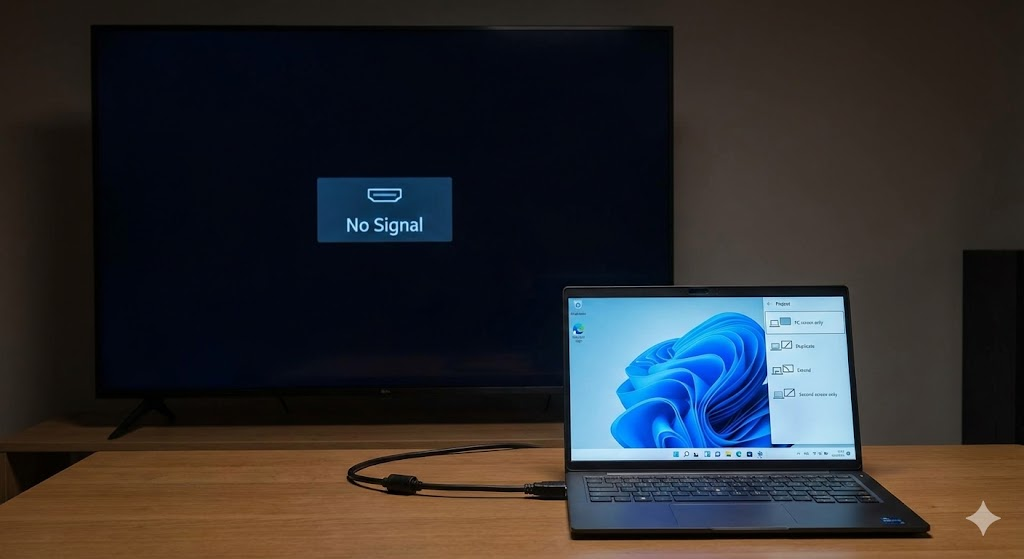
케이블만 꽂으면 바로 될 줄 알았는데, 노트북을 TV 모니터에 연결했는데 화면 안 나올 때 참 난감하죠. TV는 켜져 있고, 노트북도 멀쩡한데 “신호 없음”만 떠 있으면 뭐가 문제인지 헷갈리기도 하고요.노트북 외부모니터 연결했는데 화면 안 나올 때 확인하면 좋은 기본 체크리스트를 정리해볼게요. 입력 소스 · 케이블/포트 · 디스플레이 모드(복제/확장) · 해상도 · 그래픽 드라이버 를 순서대로만 보시면 대부분 중간에 해결돼요 🙂
증상에 따라 어디부터 볼지 정리해볼게요.
현재 증상 가능한 원인 먼저 확인 TV/모니터에 ‘신호 없음’ 표시 입력 소스 잘못 선택, 케이블/포트 문제 리모컨으로 HDMI1/HDMI2 등 입력 변경, 케이블 다시 꽂기 TV는 연결된 것 같지만 화면은 노트북에만 나옴 복제/확장 모드 설정 문제 Win + P로 디스플레이 모드 변경 연결하면 TV가 깜빡이다가 다시 꺼짐 해상도/주사율 호환 문제 디스플레이 설정에서 외부 모니터 해상도 낮춰보기
의외로 가장 많이 놓치는 부분이 입력 소스 예요.
체크 항목 동작 설명 입력 변경 TV/모니터 리모컨에서 입력, SOURCE, INPUT 버튼 눌러 HDMI1/HDMI2 등 순서대로 선택 케이블이 꽂힌 포트와 실제 선택된 입력이 일치해야 화면이 나옴 전원 상태 전원이 절전 모드/대기 상태인지 확인 (전원 버튼 짧게 눌러 깨우기) 화면이 완전히 꺼져 있으면 신호를 받아도 안 보일 수 있음
항목 점검 포인트 해결 방법 HDMI/DP/USB-C 케이블 단자가 휘어 있거나, 너무 헐겁게 꽂혀 있는지 확인 양쪽을 꽉 눌러 다시 연결, 가능하면 다른 케이블로 교체 테스트 노트북 포트 먼지·이물질, 물리 손상 여부 다른 모니터/TV에 연결해보고 동일하면 포트 불량 의심 허브·젠더 사용 여부 USB-C 허브/변환 젠더를 통해 연결하는 경우 가능하면 노트북에 직접 연결해보고, 허브 없이 되는지 확인
케이블 연결만 해서는 화면이 안 나오는 경우, 출력 모드 가 TV 쪽으로 안 가 있을 수 있어요.
단계 동작 설명 1 키보드에서 Win + P 동시에 누르기 오른쪽에 디스플레이 모드 선택 메뉴가 뜸 2 “PC 화면만 / 복제 / 확장 / 두 번째 화면만” 중에서 복제 또는 두 번째 화면만 선택 처음에는 복제로 맞춰서 둘 다 나오는지 확인하는 게 편함
경로 설정 포인트 설정 > 시스템 > 디스플레이 “디스플레이 여러 개” 또는 “다중 디스플레이”에서 디스플레이 감지 버튼 클릭 외부 모니터가 인식되어야 해상도/배치 설정 가능 모니터 아이콘 1, 2번 화면 아이콘이 보이는지 확인 2번이 안 보이면 케이블/포트/드라이버 문제 가능성↑
너무 높은 해상도/주사율을 강제로 쓰면, 일부 TV·모니터는 화면을 못 보여줄 수 있어요.
항목 설정 위치 추천 값 해상도 디스플레이 설정 > 외부 모니터 선택 > 디스플레이 해상도 TV/모니터 권장 해상도(보통 1920×1080) 로 맞추기재생 빈도(주사율) 디스플레이 > 고급 디스플레이 설정 60Hz 등 해당 모니터가 확실히 지원하는 값으로 선택
증상 원인 해결 TV에서는 나오지만 화면이 잘림/튀어나감 TV의 화면 비율/오버스캔 설정 TV 메뉴에서 화면 크기 “원본/화면 맞춤/Just Scan” 등으로 변경
일부 노트북은 Fn + F4/F8 등 으로 화면 전환을 별도로 관리해요.
브랜드 예시 키 조합 내용 삼성/LG/ASUS 등 Fn + F4 / F8 / 모니터 아이콘 있는 키 내장 화면 ↔ 외부 화면 ↔ 둘 다 출력 순서로 전환
경로 조치 설명 Win + X > 장치 관리자 > 디스플레이 어댑터 그래픽 장치 우클릭 → 드라이버 업데이트 또는 제거 후 재부팅 외부 디스플레이 인식 문제가 드라이버로 해결되는 경우 많음 제조사 유틸 노트북 제조사 앱(Samsung Update, MyASUS, Lenovo Vantage 등)에서 그래픽/칩셋 업데이트 모델별 최적화 드라이버를 자동으로 설치해줘서 편리
요즘 노트북은 USB-C 포트가 여러 개인데, 그 중 영상 출력이 안 되는 포트 도 있어요.
포트 유형 확인 방법 설명 USB-C (DP Alt Mode) 포트 옆에 번개/모니터/DP 아이콘 또는 설명서에서 “디스플레이 출력 지원” 문구 확인 일반 데이터 전용 USB-C는 아무리 연결해도 화면이 안 나옴 썬더볼트 포트 번개 모양 아이콘이 있는 포트 대부분 영상 출력 지원, 하지만 케이블·허브도 썬더볼트/DP 지원이어야 함
상황 점검 대응 USB-C to HDMI 젠더 사용 중 화면 안 나옴 젠더가 실제로 영상 출력을 지원하는 제품인지 확인 다른 기기(예: 다른 노트북/태블릿)에서 테스트해보고, 문제면 젠더 교체
테스트 결과 해석 노트북 → 다른 모니터/TV에 연결 다른 모니터에서는 잘 나옴 원래 TV/모니터 쪽 입력 단자 또는 설정 문제 가능성↑ 다른 PC → 같은 TV/모니터에 연결 다른 PC도 안 나옴 해당 TV/모니터의 포트/케이블 문제일 확률이 큼
증상 가능 원인 조치 아무 모니터/TV에도 안 나오고, 포트가 흔들리거나 유격이 심함 노트북 영상 출력 포트 손상 제조사 서비스센터 점검, 보증 기간 확인
정리하자면, 노트북을 TV·모니터에 연결했는데 화면 안 나올 때 는 ① TV/모니터 입력 소스·케이블·포트부터 확인 → ② Win + P로 복제/확장 모드 설정 → ③ 디스플레이 감지·해상도/주사율 조정 → ④ 그래픽 드라이버·디스플레이 전환 키 점검 → ⑤ USB-C/허브 호환성 확인 → ⑥ 다른 조합 테스트로 문제 위치를 구분하는 순서로 보면 돼요.
막상 하나씩 체크해보면 생각보다 단순한 설정·케이블 문제인 경우가 많으니까요. 오늘 한 번만 차분히 세팅해두면, 다음에 회의실이나 거실 TV에 연결할 때도 “한 번에 쾅!” 하고 잘 뜰 거예요 😊