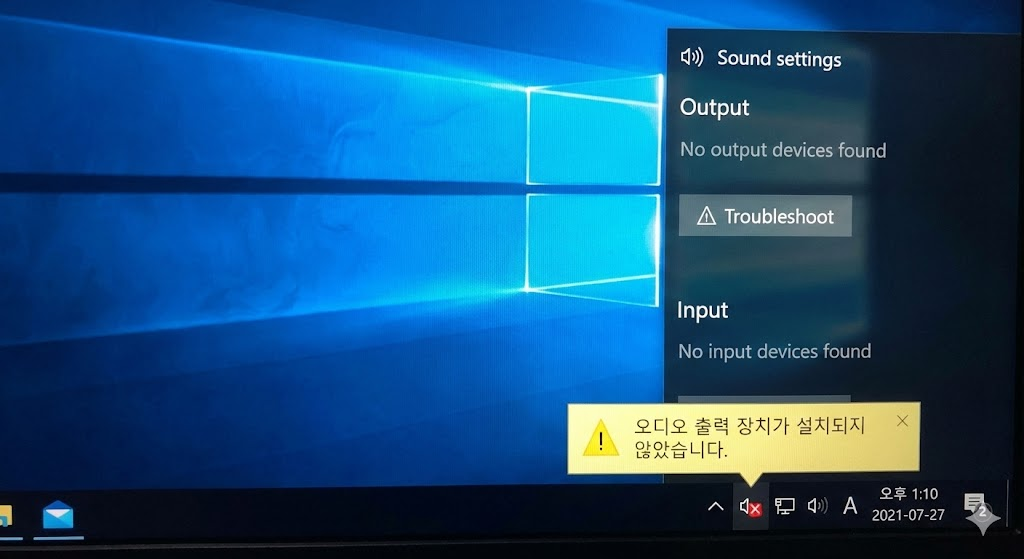
어느 날 갑자기 작업표시줄 스피커 아이콘에 빨간 X 표시 뜨면서 “오디오 출력 장치가 설치되지 않았습니다” 메시지 나오면 깜짝 놀라죠. 유튜브도 소리 안 나오고, 회의도 못 들어가고요.윈도우11 오디오 출력 장치 없음 문제 해결법 을 단계별로 정리해볼게요. 기본 출력 장치 확인 → 케이블/모니터 점검 → 장치 관리자/드라이버 → 오디오 서비스·트러블슈터 순으로만 따라가면 대부분 중간에 해결돼요 🙂
어떤 메시지가 뜨는지에 따라 보는 순서가 조금 달라져요.
화면에 뜨는 메시지/상태 가능한 원인 우선 확인 “오디오 출력 장치가 설치되지 않았습니다” 드라이버 오류, 장치 비활성화 장치 관리자, 사운드 드라이버 상태 장치는 보이는데 소리만 안 나옴 기본 장치 잘못 선택, 볼륨/음소거 기본 출력 장치 및 볼륨 슬라이더 HDMI/모니터 연결 시에만 안 들림 모니터 스피커/케이블, 출력 대상 모니터/TV 쪽 입력·볼륨, 윈도우 출력 장치
단계 동작 설명 1 오른쪽 아래 스피커 아이콘 클릭 볼륨 슬라이더 위/옆에 출력 장치 이름 확인 2 옆의 작은 화살표(또는 장치 목록) 클릭 스피커(Realtek, Realtek Audio 등) , 모니터/TV(HDMI) 중에서 선택3 장치 바꾼 뒤 테스트 사운드 재생 장치만 잘못 선택된 경우 여기서 바로 해결
구분 확인 포인트 윈도우 볼륨 볼륨 슬라이더 40~60 정도로 올리기 음소거 아이콘(빨간 X, / 표시)이 아닌지 확인 앱 개별 볼륨 볼륨 믹서 열어 브라우저/게임 볼륨도 확인 특정 앱만 음소거인 경우도 있음
상황 확인 조치 HDMI 모니터/TV 연결 중 모니터에 스피커가 있고, 모니터가 음소거 상태는 아닌지 확인 모니터 리모컨/OSD 메뉴에서 볼륨 올리기 또는 윈도우 출력 장치를 “스피커(내장)”로 변경 이어폰/헤드셋 사용 중 단자 완전히 꽂혀 있는지, 다른 장치에서 소리 나오는지 테스트 케이블 불량이면 다른 이어폰/헤드셋으로 교체 블루투스 스피커/이어폰 블루투스 연결이 끊기지 않았는지, 배터리 상태 끊었다가 다시 페어링, 출력 장치를 블루투스로 선택
방법 내용 효과 출력 장치에서 노트북 스피커 선택 “스피커(노트북 모델명/Realtek)” 같은 항목 선택 외부 장치 문제인지, 노트북 자체 문제인지 구분 가능
경로 확인할 것 조치 설정 > 시스템 > 소리 “출력” 아래에 장치가 하나 이상 표시되는지 없다면 장치 관리자/드라이버 문제, 있다면 사용하려는 장치를 기본으로 선택 장치 속성 “소리 장치 관리”에서 각 장치 상태 확인 “사용 안 함”인 장치는 사용 으로 변경
위치 동작 포인트 같은 소리 설정 화면 “출력 장치 문제 해결” 또는 “문제 해결” 버튼 클릭 윈도우 기본 트러블슈터가 꺼진 장치/잘못된 설정을 자동으로 잡아주는 경우 많음
단계 동작 설명 1 Win + X → 장치 관리자 선택목록에서 오디오 입력 및 출력 , 사운드, 비디오 및 게임 컨트롤러 확인 2 Realtek, Intel Smart Sound, High Definition Audio 등 항목 존재 여부 확인 노란 느낌표, 아래 화살표(비활성화) 표시가 있는지 확인 3 비활성화 표시 시 우클릭 → 장치 사용 선택 비활성화되었던 장치면 여기서 바로 복구
방법 내용 효과 드라이버 제거 후 재부팅 오디오 장치 우클릭 → 장치 제거 → PC 재부팅 윈도우가 기본 사운드 드라이버를 다시 설치 제조사 드라이버 설치 노트북/메인보드 제조사 사이트에서 모델명으로 검색 후 오디오 드라이버 설치 전용 드라이버로 인식 문제 해결 가능
경로 서비스 설정 Win + R → services.msc 입력Windows Audio , Windows Audio Endpoint Builder 각 서비스 더블 클릭 → 시작 유형 자동 , 서비스 상태가 “실행 중”인지 확인 문제 시 해당 서비스 우클릭 다시 시작 또는 중지 후 다시 시작으로 갱신
단계 동작 포인트 1 서비스 재시작 후 재부팅 없이 바로 영상/음악 재생 오디오 출력 장치 없음 메시지가 사라졌는지 확인 2 여전히 안 되면 재부팅 후 다시 확인 서비스+드라이버 조합이 초기화되면서 해결되는 경우 많음
항목 경로 설명 고급 사운드 설정 소리 설정 > 앱 볼륨 및 장치 기본 설정 초기화 꼬인 앱별 출력 설정을 한 번에 원래대로 Windows 업데이트 설정 > Windows 업데이트 > 업데이트 확인 오디오 관련 버그가 누적 업데이트로 해결되는 경우도 있음
증상 의심 대응 어느 OS(복구/USB 부팅)에서도 장치가 전혀 안 보임 메인보드/코덱 칩 하드웨어 문제 제조사 서비스센터 점검, 외장 USB 사운드 카드 임시 사용도 가능
요약하면, 오디오 출력 장치 없음 문제 해결법 은 ① 작업표시줄에서 출력 장치·볼륨 확인 → ② 케이블/모니터/헤드셋·블루투스 점검 → ③ 설정 > 소리에서 출력 장치와 트러블슈터 실행 → ④ 장치 관리자에서 오디오 장치/드라이버 확인·재설치 → ⑤ Windows 오디오 서비스 재시작 → ⑥ 소리 설정 초기화·윈도우 업데이트 순서로 보면 돼요.
처음엔 “스피커가 아예 고장 난 건가…” 싶지만, 실제로는 설정·드라이버·서비스 문제인 경우가 훨씬 많아요. 오늘 한 번만 차근차근 정리해두면, 다음에 또 비슷한 오류가 떠도 훨씬 여유 있게 해결하실 수 있을 거예요 😊