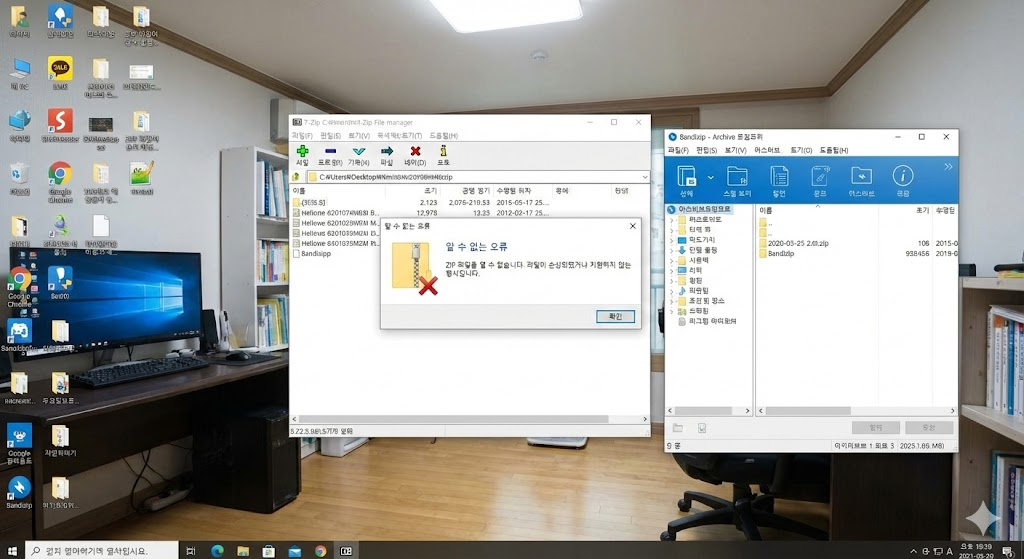
누가 보내준 자료 열려고 압축파일 더블 클릭 했는데 갑자기 “손상된 파일입니다”, “열 수 없습니다” 이런 메시지 뜨면 깜짝 놀라죠. 특히 마감 직전에 압축파일이 열리지 않을 때 만큼 멘붕 오는 순간도 없고요.압축파일 열리지 않을 때 해결방법 을 한 번에 정리해볼게요. 파일 손상 여부 확인 → 다른 압축 프로그램 → 분할 압축·비밀번호·경로 길이·한글 이름 문제 까지, 하나씩 체크하면 대부분 중간에 해결돼요 🙂
증상마다 원인이 달라서, 내 상황부터 간단히 정리해볼게요.
증상 가능한 원인 먼저 확인할 것 더블클릭 시 아무 반응 없음 연결 프로그램 문제, 압축 프로그램 오류 압축 프로그램 재설치, 다른 프로그램으로 열기 “손상된 압축파일입니다” 오류 다운로드/전송 중 손상, 일부만 받은 상태 파일 크기 비교, 다시 받기 비밀번호 입력해도 안 풀림 비밀번호 오입력, 다른 암호 방식 보낸 사람에게 다시 확인, 다른 압축 툴로 테스트 일부 파일만 에러, 긴 경로/이상한 문자 경로 길이 제한, 한글 인코딩 문제 루트 폴더로 이동 후 다시 풀기, 다른 압축툴 사용
상황 확인 해결 방법 메일/메신저로 받은 ZIP/RAR 보낸 사람이 말한 용량과 내 PC에 저장된 크기가 비슷한지 너무 작거나 0KB면 다시 전송 요청 또는 재다운로드 웹에서 다운로드한 압축파일 브라우저 다운로드가 100% 완료됐는지 중간에 끊겼다면 다운로드 기록에서 다시 받기
체크 내용 포인트 복사 위치 USB/외장 하드에서 바로 풀지 말고, 일단 내 PC > 바탕화면/문서 로 복사 후 풀기 연결 불안정한 외장 장치에서 바로 압축 해제하다가 오류 나는 경우가 많음
윈도우 기본 ZIP 기능이나 특정 프로그램에서만 오류 나고, 다른 프로그램에서는 잘 풀리는 경우가 정말 많아요.
타입 추천 예시 사용 팁 무료 압축 프로그램 반디집, 7-Zip 등 윈도우 오른쪽 클릭 메뉴에서 “여기에 풀기/폴더에 풀기”로 시도 RAR/7Z 특화 7-Zip, WinRAR 특정 포맷은 전용 프로그램에서 복구 기능도 제공
단계 동작 설명 1 압축파일 우클릭 → 연결 프로그램 → 다른 앱 선택 목록에서 설치한 압축 프로그램 선택 2 “항상 이 앱을 사용하여 .zip 파일 열기” 체크 이후부터 해당 프로그램이 기본으로 열어줌
특히 “.part1.rar / .part2.rar” 같이 나뉜 파일은 하나라도 없으면 안 풀립니다.
형태 확인 해결 파일 이름에 part1, z01, z02 등 번호 순서대로 모두 있는지, 같은 폴더에 모여 있는지 확인 빠진 번호가 있다면 보낸 사람에게 다시 요청
상황 가능 원인 조치 비밀번호 입력해도 계속 오류 대소문자, 공백, 한글/영문 혼용, 자동 줄바꿈 복사 붙여넣기 대신 직접 입력, 비밀번호 전체를 다시 정확히 받아 확인 모바일에서 받아 PC에서 푼 경우 앱에서 표시된 비밀번호가 줄바꿈으로 잘린 경우 원래 공지·문자 내용 그대로 다시 받아보기
폴더 이름이 너무 길거나, 한글+특수문자 조합 이 심한 경우 압축 해제 중에 에러 날 때가 있어요.
문제 예시 원인 해결방법 C:\사용자\이름\문서\프로젝트\2025_아주긴폴더이름\…\압축파일.zip 전체 경로 길이가 윈도우 제한(260자 근처)까지 가는 경우 압축파일을 C:\Temp 또는 C:\ 폴더로 옮긴 뒤 풀기 폴더/파일 이름에 특수문자 다수 일부 압축 프로그램이 인코딩 오류 압축 해제할 폴더 이름을 짧고 간단한 영문/숫자로 변경
상황 원인 해결 압축 해제 후 폴더/파일 이름이 깨져서 보임 압축할 때/풀 때 문자 인코딩 방식이 달랐던 경우 반디집 등에서 “코드 페이지” 설정을 EUC-KR/UTF-8로 바꿔보며 재해제
완전히는 아니어도, 일부 압축파일은 내장 복구 기능 으로 살릴 수 있어요.
프로그램 기능 설명 WinRAR 등 툴바의 “복구” 버튼 RAR/ZIP 파일에서 오류 난 부분을 최대한 복구 시도 (완벽 보장은 X)
케이스 조치 포인트 웹에서 받은 파일 다른 브라우저/다른 네트워크(휴대폰 핫스팟 등)로 재다운로드 다운로드 중간에 끊기면 압축파일 구조가 망가짐 메일·메신저 첨부 보낸 사람에게 “압축 다시 해서 보내달라”고 요청 보낼 때부터 이미 손상된 상태였을 수도 있음
가끔은 압축파일 안에 실행 파일(EXE)이 있거나 하면, 랜섬웨어/악성코드 의심 으로 아예 열지 못하게 막기도 해요.
상황 확인 주의 압축 해제 시 백신 경고창 “위협이 감지되었습니다” 알림 여부 출처가 불분명한 압축파일은 무조건 열지 말고 삭제하는 게 안전 회사 PC 보안 솔루션에서 일부 확장자를 차단 업무용이라면 IT 담당자에게 허용 가능 여부 문의
정리해보면, 압축파일 열리지 않을 때 해결방법 은 ① 파일이 온전하게 받아졌는지 크기·위치 확인 → ② 다른 압축 프로그램으로 열어보기 → ③ 분할 압축/비밀번호/형식 확인 → ④ 경로 길이·한글/특수문자 문제 해결 → ⑤ 손상 파일은 복구 기능 시도 후 재다운로드 → ⑥ 마지막으로 보안 프로그램·랜섬웨어 차단 여부를 확인하는 순서로 보면 돼요.
생각보다 단순한 설정·프로그램 문제인 경우가 훨씬 많으니까요. 오늘 한 번만 이 순서대로 체크해두면, 다음에 또 압축파일이 안 열릴 때 도 “아, 이대로만 보면 되지!” 하고 훨씬 여유 있게 해결하실 수 있을 거예요 😊