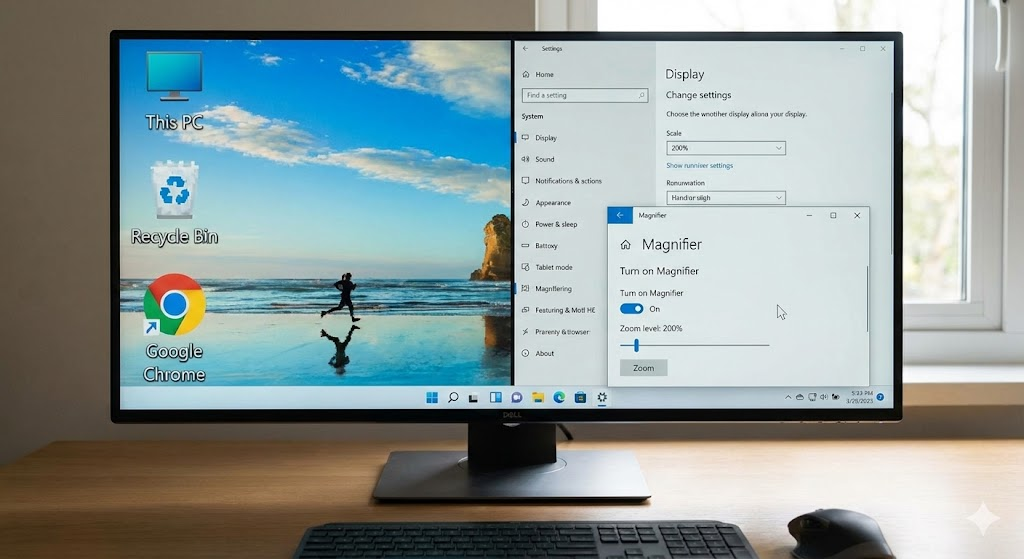
어느 순간부터 바탕화면 아이콘이 왕창 커져 보이거나 , 창이 화면에 안 들어오고 글자만 크게 보일 때 당황스럽죠. 보통 윈도우 화면 갑자기 확대 되는 건 설정이 망가진 게 아니라, 단축키나 휠 조작이 우연히 눌린 경우가 대부분이에요.윈도우 화면 갑자기 확대될 때 원상복귀하는 법 을 한 번에 정리해볼게요. 돋보기 해제, 디스플레이 배율, 해상도, 브라우저/오피스 확대, 터치패드 제스처 까지 위에서부터 차례로만 해보면 금방 원래처럼 돌려놓을 수 있어요 🙂
먼저 “어디가 커졌는지”를 보면 원인이 훨씬 빨리 보여요.
보이는 증상 원인 후보 먼저 확인할 것 바탕화면 아이콘·작업표시줄·모든 창이 다 커짐 디스플레이 배율, 해상도, 돋보기(전체 확대) 디스플레이 설정, 돋보기 단축키 크롬/엣지 같은 브라우저만 커짐 브라우저 줌(Ctrl+휠, Ctrl+ +) Ctrl+0, 주소창 옆 확대 배율 엑셀/워드/파워포인트만 크게 보임 오피스 내부 확대 비율 오른쪽 아래 확대 슬라이더, Ctrl+휠 노트북에서 손가락 스치고 나서 커짐 터치패드 확대 제스처 터치패드 설정, 두 손가락/세 손가락 제스처
전체 화면이 뿌옇게 확대되고, 화면 움직일 때마다 따라다니면 돋보기(확대/축소) 일 가능성이 커요.
방법 단축키/경로 설명 돋보기 끄기 Win + Esc 돋보기 앱이 실행 중이면 즉시 종료, 확대 효과도 같이 사라짐 돋보기 축소 Win + – (마이너스) 배율을 서서히 줄여서 100%에 가깝게 조정
경로 설정 항목 추천 설정 설정 > 접근성 > 돋보기 “돋보기 켜기” 토글을 꺼짐 으로 두면 실수로 켜질 일을 줄일 수 있음
모든 게 큼직하게 보이면 배율이 바뀐 경우가 많아요.
경로 설정 항목 추천 값 설정 > 시스템 > 디스플레이 배율 및 레이아웃 > 배율 일반 모니터: 100% / 노트북 고해상도: 125~150% (권장 값이 있으면 그걸로)
해상도가 낮게 바뀌면 화면이 전체적으로 커진 것처럼 보여요.
경로 항목 설명 설정 > 시스템 > 디스플레이 디스플레이 해상도 드롭다운에서 “권장” 표시된 해상도 로 선택 (예: 1920×1080)
주소창만 크고, 다른 프로그램은 정상이라면 브라우저 줌 문제일 가능성이 높아요.
브라우저 단축키 효과 크롬/엣지/웨일 등 Ctrl + 0 현재 탭의 확대 비율을 바로 100%로 복구 공통 Ctrl + – / Ctrl + + 한 단계씩 축소/확대, 실수로 누른 Ctrl + 휠을 되돌릴 때 사용
경로(크롬 예시) 설정 추천 값 우측 상단 점3개 > 설정 > 모양 페이지 확대/글꼴 크기 기본 100%로 설정, 글꼴은 보통으로
엑셀 셀 크기, 워드 문서 글자만 커졌다면 앱 내부 확대 를 조정해야 해요.
프로그램 조정 방법 설명 엑셀·워드·파워포인트 오른쪽 아래 줌 슬라이더 를 100%로 이동 또는 Ctrl + 마우스 휠 아래 로 돌려 축소 PDF 뷰어(Adobe 등) 상단 메뉴의 확대 비율을 100%로 선택 페이지 맞춤/폭 맞춤 설정도 함께 확인
노트북에서 두 손가락/세 손가락 제스처 로 화면이 확대되는 경우도 꽤 많아요.
경로(예시) 설정 내용 설정 > 블루투스 및 장치 > 터치패드 스크롤 및 확대/축소 제스처 “두 손가락으로 확대/축소” 기능을 끄거나, 민감도 낮추기
대상 확인 조치 인텔/엔비디아 그래픽 트레이 아이콘 또는 우클릭 메뉴의 제어판에서 디스플레이 확대/축소 옵션 스케일링, 줌 관련 단축키나 기능이 있다면 기본값으로 되돌리기
상황 해결 단축키/경로 비고 전체 화면이 확대/이동됨 Win + Esc , 접근성 > 돋보기 끄기돋보기 기능이 켜진 경우 모든 창·아이콘이 커짐 설정 > 디스플레이 > 배율 100%, 해상도 ‘권장’ 배율/해상도 문제 브라우저만 커짐 Ctrl + 0 웹페이지 줌 리셋 엑셀/워드만 커짐 앱 오른쪽 아래 줌 슬라이더 100% 앱 내부 확대 노트북에서 손 스치고 나서 커짐 터치패드 설정에서 확대/축소 제스처 끄기 멀티 터치 제스처
정리해보면, 윈도우 화면 갑자기 확대될 때 원상복귀하는 법 은 ① 돋보기 단축키(Win+Esc)로 확대 기능 끄기 → ② 디스플레이 배율/해상도 를 권장 값으로 되돌리기 → ③ 브라우저·오피스는 각 프로그램에서 줌 100% 로 조정 → ④ 노트북이면 터치패드 제스처와 그래픽 설정을 한 번 점검하는 순서로 보시면 돼요.
대부분은 실수로 눌린 단축키나 제스처 때문에 생기는 거라, 한 번만 원리 알고 나면 “어? 또 커졌네?” 싶을 때도 금방 되돌릴 수 있어요. 오늘 한 번만 따라 해보시고, 다음에 화면이 또 이상하게 커져도 당황하지 말고 천천히 같은 순서로 확인해보세요 😊