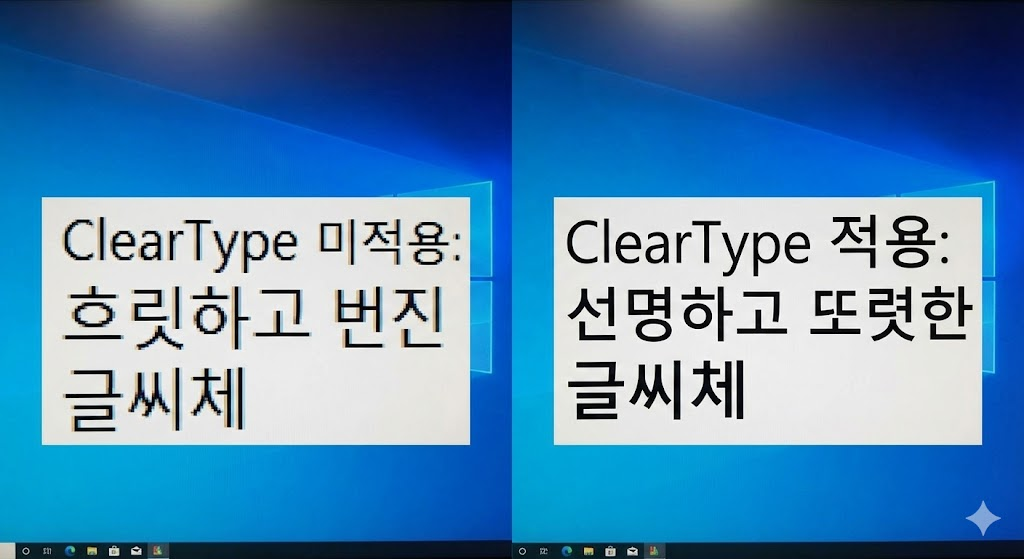
모니터는 멀쩡한데 윈도우 글씨가 뭉개지거나 흐릿하게 보이면 눈도 아프고, 집중도 잘 안 되죠. 특히 고해상도 모니터나 노트북에서 아이콘은 또렷한데 글자만 흐릿하면 “이거 모니터가 문제인가?” 싶기도 하고요.윈도우 글씨 뭉개짐 흐릿할 때 고화질로 선명하게 개선하는 설정 을 정리해볼게요. 디스플레이 배율·해상도·ClearType·앱별 DPI 설정·그래픽 옵션 까지 위에서부터 순서대로만 따라가면 대부분 중간에 해결돼요 🙂
보이는 증상 가능한 원인 우선 확인 바탕화면, 탐색기, 모든 앱 글씨가 다 흐릿함 배율/해상도 설정, ClearType 미적용 디스플레이 설정, ClearType 텍스트 조정 특정 프로그램(구형 앱) 글씨만 뭉개짐 앱이 고해상도(DPI) 미지원 앱 실행 파일 속성에서 고DPI 호환성 설정 외부 모니터 연결하면만 흐릿함 모니터 해상도/배율 불일치 각 모니터마다 권장 해상도·배율 맞추기
가장 먼저 배율과 해상도 가 꼬이지 않았는지 확인해줘야 해요.
경로 설정 항목 추천 값 설정 > 시스템 > 디스플레이 배율 (텍스트, 앱 및 기타 항목 크기)일반 모니터: 100% / 고해상도 노트북: 125~150% (옆에 권장 표시된 값 선택) 같은 화면에서 디스플레이 해상도 모니터에 맞는 권장(Recommended) 해상도로 설정 (예: 1920×1080)
상황 설정 팁 효과 노트북 + 외부 모니터 각 모니터 선택 후 배율·해상도를 각각 권장 값으로 맞추기 한쪽 모니터만 글씨가 뿌옇게 보이는 현상 줄어듦
특히 LCD 모니터에서는 ClearType 을 제대로 세팅하면 글씨가 훨씬 또렷해져요.
경로 동작 포인트 윈도우 검색 검색창에 “ClearType 텍스트 조정” 또는 “클리어타입” 입력 후 실행 또는 제어판 > ClearType 텍스트 조정 마법사 진행 “ClearType 사용” 체크 → 화면에 보이는 예시 텍스트 중 가장 선명해 보이는 것 선택 5단계 정도 선택하면 내 눈에 맞는 가장 또렷한 글꼴 렌더링으로 설정됨
조치 내용 효과 빠른 확인 웹브라우저, 메모장, 탐색기 등의 글자를 다시 살펴보기 윤곽이 더 매끄럽고, 경계선이 덜 깨져 보이면 성공
특정 구형 프로그램만 픽셀 뭉개진 것처럼 흐릿하게 보인다면, 고DPI 호환성 설정을 바꿔주는 게 좋아요.
단계 동작 설명 1 해당 프로그램 아이콘 또는 .exe 파일 오른쪽 클릭 → 속성 바탕화면/시작 메뉴/설치 폴더 어디서든 가능 2 호환성 탭 → 높은 DPI 설정 변경 클릭고DPI 동작 재정의 옵션 창이 열림 3 아래쪽 “고DPI 조정 재정의” 체크 → 드롭다운에서 응용 프로그램 또는 시스템(향상됨) 선택 앱이 자체적으로 DPI를 처리하도록 하거나, 윈도우가 더 선명하게 스케일링하도록 지시
옵션 특징 언제 사용? 응용 프로그램 앱이 DPI를 직접 처리, 글씨가 또렷해지는 경우 많음 대부분 구형 데스크톱 앱에서 먼저 시도 시스템(향상됨) 윈도우가 스케일링을 보정해줌 응용 프로그램 옵션에서 UI가 깨질 때 대안으로 사용
가끔 인터넷 팁 따라 하다가 사용자 지정 배율 에 애매한 숫자(117%, 133% 등)를 넣어놓고 잊은 경우도 있어요.
경로 설정 추천 설정 > 시스템 > 디스플레이 배율 아래 “고급 배율 설정”사용자 지정 배율 값이 들어가 있다면 지우고, 기본(권장) 배율만 사용
조치 내용 효과 재로그인 배율을 바꾼 뒤에는 로그아웃 후 다시 로그인해 적용 상태 확인 일부 앱은 로그아웃/재부팅 후에야 제대로 된 배율이 적용됨
가끔 그래픽 드라이버 문제 로 텍스트 렌더링이 이상해질 때도 있어요.
경로 조치 비고 Win + X > 장치 관리자 > 디스플레이 어댑터 그래픽 장치 우클릭 → 드라이버 업데이트 또는 제조사 전용 유틸로 최신 버전 설치 드라이버 업데이트 후 재부팅 필수
대상 확인 사항 설명 인텔/엔비디아/AMD 제어판 디스플레이 스케일링, 선명도(Sharpening) 필터 과도하게 적용 여부 필터가 과하면 글자가 오히려 깨져 보일 수 있으니 기본값 위주로 사용
상황 필수 체크 추천 설정 전체적으로 흐릿할 때 디스플레이 배율·해상도, ClearType 배율/해상도는 권장 값 , ClearType 마법사로 선명도 조정 특정 프로그램만 뭉개질 때 앱 .exe 속성 > 고DPI 설정 “응용 프로그램” 또는 “시스템(향상됨)”으로 바꿔가며 테스트 노트북+모니터 환경 각 모니터별 배율·해상도 두 화면 모두 권장 해상도, 배율 100~150% 사이로 자연스럽게 맞추기
정리하자면, 윈도우 글씨 뭉개짐 고화질 개선 설정 은 ① 디스플레이 배율·해상도 를 권장 값으로 맞추고 → ② ClearType 텍스트 조정 으로 글꼴을 내 눈에 맞게 튜닝 → ③ 특정 앱만 흐릿하면 고DPI 호환성 을 조정 → ④ 고급 배율·그래픽 드라이버·멀티 모니터 설정까지 한 번만 정리해주면 대부분 깔끔하게 해결돼요.
알고 보면 크게 어려운 설정은 아니라서, 한 번만 세팅해 두면 이후에는 선명한 글씨 로 훨씬 눈 편하게 작업하실 수 있을 거예요. 오늘 바로 한 번만 따라 해보세요, 진짜 화면 느낌이 확 달라질 거예요 😊