코파일럿(Copilot) 실행 오류는 윈도우 작업 표시줄 아이콘을 클릭하거나 바로가기 단축키(Win + C)를 입력했을 때 사이드바 패널이 전혀 반응하지 않거나, “죄송하지만 현재 요청을 처리할 수 없습니다”라는 안내와 함께 무한 로딩에 빠져 일상적인 생산성 업무를 마비시키는 대표적인 시스템 충돌 현상입니다. 많은 사용자가 이를 단순한 인공지능 서버 장애로 치부하기 쉽지만, 실제로는 윈도우 셸(Shell)과 엣지(Microsoft Edge) 브라우저 런타임 간의 프로세스 연동 지연, 마이크로소프트 계정의 다중 로그인 토큰 꼬임, 또는 사내 보안망의 웹소켓 포트 차단이 복합적으로 얽혀 발생합니다. 로컬 시스템 설정과 클라우드 인증 구조를 명확히 분리하여 체계적인 단계별 점검을 적용해야 즉각적인 복구가 가능합니다.
코파일럿(Copilot) 실행 오류 발생 원인과 윈도우 웹뷰2(WebView2) 아키텍처 충돌
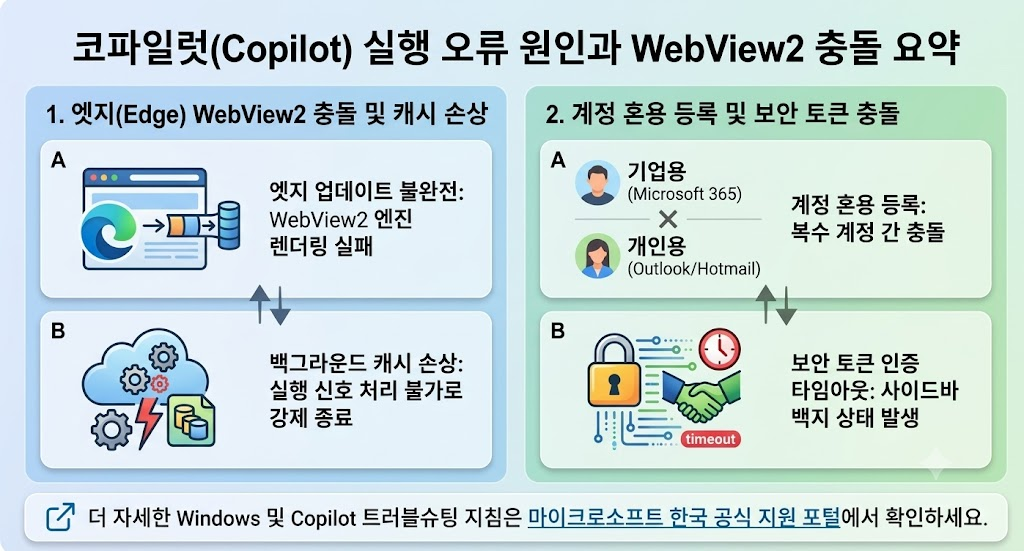
마이크로소프트 코파일럿은 독립된 네이티브 바이너리 애플리케이션으로 작동하는 것이 아니라, 운영체제 백그라운드에 상주하는 ‘Microsoft Edge WebView2 런타임’ 엔진을 통해 웹 인터페이스를 렌더링하는 PWA(프로그레시브 웹 앱) 구조를 취하고 있습니다. 따라서 엣지 브라우저의 업데이트가 불완전하게 완료되었거나 백그라운드 프로세스 캐시가 손상되면 윈도우 셸 화면에서 실행 신호를 보내더라도 그래픽 프레임을 정상적으로 호출하지 못하고 강제 종료됩니다.
또한 기업용 계정(Microsoft 365)과 개인용 계정(Hotmail/Outlook)이 한 PC에 혼용 등록되어 있을 때 발생하는 보안 토큰 충돌 역시 주요 원인입니다. 인증 서버가 클라이언트의 조직 보안 권한을 검증하는 핸드셰이크 과정에서 타임아웃이 발생하면 사이드바 창이 하얀 백지(White Screen) 상태로 멈춰 서게 됩니다.
공식 마이크로소프트 서비스의 전산망 인프라 점검 현황과 앱 무결성 검증 기준은 마이크로소프트 한국 공식 지원 포털에서 제공하는 Windows 및 Copilot 트러블슈팅 지침을 통해 공식 업데이트 빌드를 직접 확인할 수 있습니다.
코파일럿(Copilot) 실행 오류 증상별 원인 분석 및 해결 방식 비교
장애가 발생하는 구체적인 에러 유형에 따라 적용해야 하는 트러블슈팅의 핵심 점검 대상과 복구 성공률은 뚜렷하게 나뉩니다.
| 오류 증상 유형 | 주요 근본 원인 | 핵심 점검 대상 | 권장 조치법 | 해결 성공률 |
|---|---|---|---|---|
| 아이콘 클릭 시 완전 무반응 | 윈도우 탐색기 및 셸 프로세스 정체 | Windows 탐색기(explorer.exe) | 작업 관리자 탐색기 다시 시작 | 약 70% (단순 셸 충돌) |
| 창은 열리나 내부 회색/하얀 화면 | WebView2 런타임 및 GPU 렌더링 에러 | Edge 브라우저 캐시 및 그래픽 가속 | Edge 브라우저 초기화 및 복구 | 약 80% (렌더러 문제) |
| “로그인할 수 없습니다” 무한 루프 | MS 계정 SSO 보안 인증 토큰 손상 | 윈도우 자격 증명 관리자 | Windows 설정 계정 재연결 | 약 85% (인증 꼬임) |
| 특정 사내망에서만 응답 중단 | 443 포트 WSS 웹소켓 패킷 차단 | 방화벽 정책 및 DNS 라우팅 | DNS 수동 변경 및 프록시 해제 | 약 65% (네트워크 차단) |
| 작업 표시줄 아이콘 자체 실종 | 로컬 그룹 정책(GPO) 비활성화 | 로컬 그룹 정책 편집기(gpedit.msc) | Copilot 사용 안 함 정책 ‘구성되지 않음’ 복귀 | 100% (설정 누락 시) |
표에서 알 수 있듯이, 사이드바 자체가 아예 호출되지 않는 문제의 상당수는 작업 관리자에서 윈도우 탐색기 프로세스를 재시작하는 것만으로 신속히 해결됩니다. 반면 창은 뜨지만 내부 텍스트 생성이 멈추는 현상은 브라우저 엔진의 사용자 데이터 디렉터리를 초기화해야 안정적인 세션 복원이 보장됩니다.
악성코드나 비인가 스크립트의 간섭으로 인해 시스템 백그라운드 프로세스가 강제 종료되는 보안 사고 위험성은 과학기술정보통신부 산하 KISA 인터넷보호나라 보안 공지 포털을 통해 최신 보안 경보를 대조해 볼 수 있습니다.
코파일럿(Copilot) 실행 오류 실전 복구를 위한 단계별 4단계 해결 절차
소프트웨어 재설치 없이 운영체제 내부 설정만으로 정상 구동 환경을 복원하는 표준 작업 절차입니다.
1단계: 윈도우 탐색기(Explorer) 강제 재시작
키보드의 Ctrl + Shift + Esc를 눌러 [작업 관리자]를 호출합니다. 프로세스 탭의 ‘Windows 프로세스’ 목록에서 [Windows 탐색기]를 찾아 마우스 우클릭 후 [다시 시작]을 클릭합니다. 작업 표시줄과 바탕화면 아이콘이 일시적으로 깜빡인 뒤 복구되면서, 정체되어 있던 사이드바 호출 핸들러가 정상 상태로 리셋됩니다.
2단계: Microsoft Edge 브라우저 백그라운드 복구 실행
[Windows 설정(Win + I)] ➔ [앱] ➔ [설치된 앱]으로 이동합니다. 목록에서 ‘Microsoft Edge’ 항목 우측의 점 세 개 메뉴를 누르고 [수정]을 선택합니다. 화면에 나타나는 창에서 [복구] 버튼을 누르면, 시스템이 인터넷을 통해 손상된 엣지 코어 및 WebView2 바이너리 파일을 새로 다운로드하여 덮어쓰기 설치를 완료합니다.
3단계: 로컬 그룹 정책 편집기(gpedit.msc) 설정 점검
윈도우 검색창에 gpedit.msc를 입력하여 실행합니다(윈도우 Pro 에디션 기준). [사용자 구성] ➔ [관리 템플릿] ➔ [Windows 구성 요소] ➔ [Windows Copilot] 폴더로 진입합니다. 우측 항목 중 ‘Windows Copilot 끄기’ 정책이 ‘사용’으로 켜져 있다면 더블 클릭하여 ‘구성되지 않음’ 또는 ‘사용 안 함’으로 변경한 후 적용을 누르고 PC를 재부팅합니다.
4단계: 윈도우 자격 증명 초기화 및 MS 계정 재인증
검색창에 ‘자격 증명 관리자’를 입력하여 실행한 후 [Windows 자격 증명] 탭을 선택합니다. 일반 자격 증명 목록에서 MicrosoftAccount:user= 또는 SSO_POP_Device와 관련된 항목을 찾아 제거합니다. 이후 윈도우 설정의 [계정] ➔ [내 정보]로 이동하여 마이크로소프트 계정의 연결 상태를 재확인하고 다시 로그인하여 인증 토큰을 갱신합니다.
코파일럿(Copilot) 실행 오류 반복 시 주의점과 시스템 예방 수칙
설정을 조작하는 과정에서 추가적인 시스템 파일 손상이나 업무 차질을 방지하기 위해 다음 주의사항을 숙지해야 합니다.
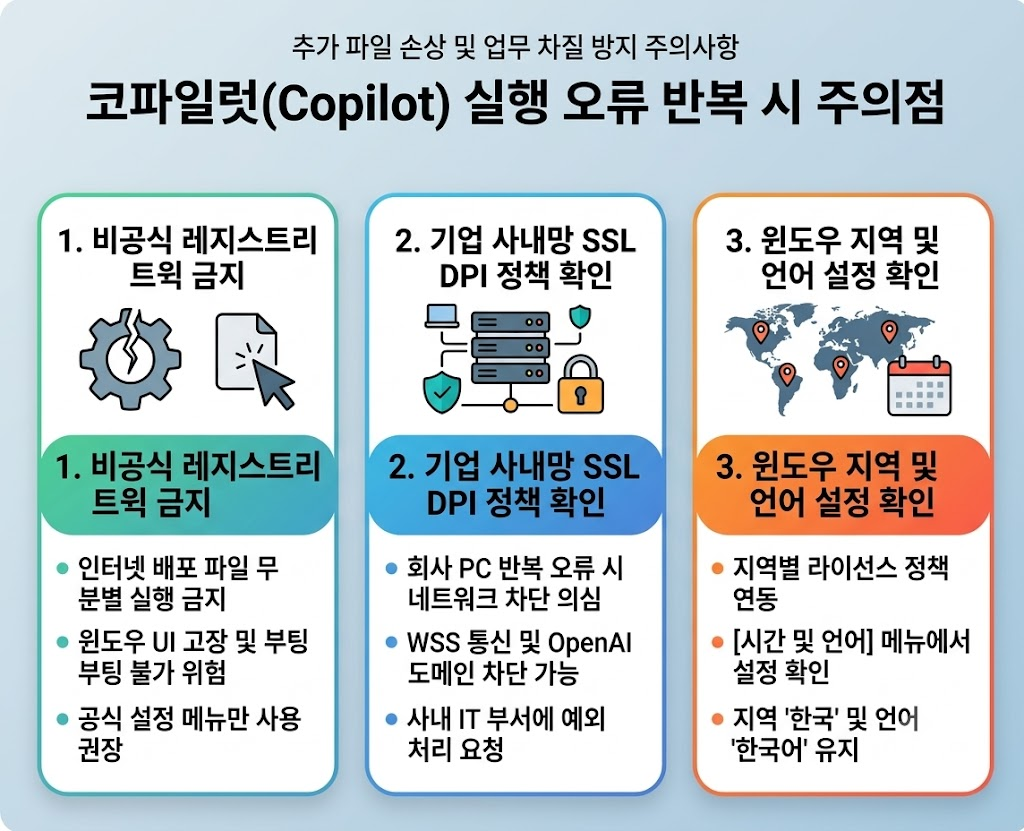
비공식 레지스트리 강제 트윅 파일 실행 금지
인터넷 커뮤니티나 블로그에 유포되는 ‘코파일럿 활성화 레지스트리(.reg)’ 파일을 검증 없이 실행하는 것은 치명적입니다. 윈도우 11 최신 빌드와 호환되지 않는 구형 레지스트리 값을 강제 주입할 경우 시스템 UI 프레임워크 전체가 붕괴되어 시작 메뉴나 작업 표시줄 자체가 먹통이 될 수 있습니다. 모든 설정 제어는 윈도우 공식 설정 메뉴와 그룹 정책 편집기 내에서만 수행해야 합니다.
기업 사내망 환경의 SSL 인스펙션(DPI) 정책 확인
회사 PC나 공공기관 내부망에서 오류가 반복된다면 개인 PC의 문제가 아닐 가능성이 높습니다. 보안 방화벽이 코파일럿의 실시간 응답에 쓰이는 WSS(보안 웹소켓) 통신이나 특정 오픈AI 도메인을 인가되지 않은 트래픽으로 판단해 패킷을 중간에서 차단하기 때문입니다. 사내 IT 보안 관리 부서에 해당 도메인 예외 처리(화이트리스트 등록)를 요청하는 것이 근본적인 해결책입니다.
윈도우 지역 및 언어 설정 일치 유지
코파일럿 서비스는 국가 및 지역 라이선스 정책에 민감하게 연동됩니다. 윈도우 설정 내의 [시간 및 언어] ➔ [언어 및 지역] 메뉴에서 국가 또는 지역이 비활성 국가로 임의 변경되어 있거나 시스템 로캘 언어가 어긋나 있으면 기능 자체가 자동으로 잠길 수 있습니다. 기본 지역이 ‘한국’으로 올바르게 설정되어 있는지 정기적으로 확인해야 불필요한 기능 차단을 예방할 수 있습니다.
“코파일럿(Copilot) 실행 오류 완벽 해결 가이드: 엣지 사이드바 먹통부터 윈도우 프로세스 초기화까지 총정리”에 대한 1개의 생각