윈도우나 오피스, Microsoft Store에서 Microsoft 계정 로그인 오류가 뜨면 진짜 귀찮죠. 비밀번호도 맞는 것 같은데 “지금 로그인할 수 없습니다”라거나, 계정 인증만 계속 돌고 있을 때도 있고요.
그래서 오늘은 Microsoft 계정 로그인 오류 해결 5단계를 한 번에 정리해볼게요. 윈도우11, 오피스365, 스토어에서 공통으로 쓸 수 있는 기본 해결법이라, 위에서부터 차례대로만 따라 해보시면 돼요 🙂
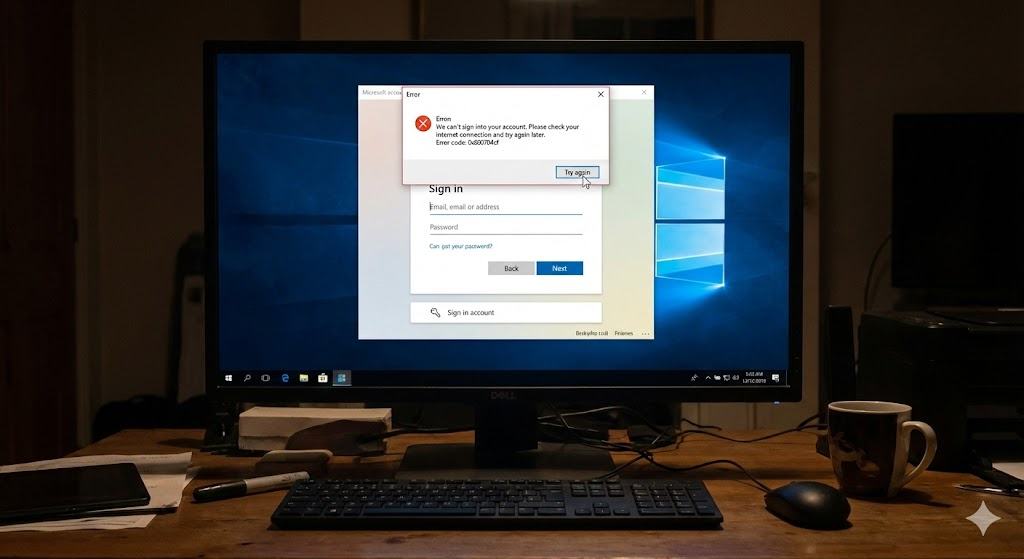
1. 1단계 – 계정/비밀번호·2단계 인증부터 다시 확인
가장 기본적인 부분이지만, 의외로 여기서 막히는 경우가 많아요.
| 체크 항목 | 확인 방법 | 포인트 |
|---|---|---|
| 계정/비밀번호 | account.microsoft.com 에서 브라우저로 직접 로그인 시도 | 웹에서는 되는데 PC에서만 안 되면, PC 쪽 설정 문제일 가능성↑ |
| 2단계 인증 코드 | 인증 앱(Microsoft Authenticator), 문자, 메일로 온 코드 다시 확인 | 시간 초과·다른 계정 코드와 헷갈리지 않았는지 체크 |
| 계정 잠김 여부 | 로그인 실패가 반복되면 보안 페이지에서 잠금 해제 안내 확인 | 이상 로그인 감지 시 잠시 막혀 있을 수 있음 |
2. 2단계 – 네트워크·시간/날짜 동기화 점검
1) 인터넷 연결 상태 확인
Microsoft 계정 로그인은 온라인 인증이 꼭 필요해서, 인터넷이 조금만 불안정해도 오류가 잘 나요.
| 항목 | 방법 | 설명 |
|---|---|---|
| 기본 연결 | 브라우저에서 포털/유튜브 접속, 속도 간단 테스트 | 와이파이 끊김·공유기 문제는 아닌지 먼저 확인 |
| 다른 네트워크 | 모바일 핫스팟 등 다른 인터넷으로 잠깐 바꿔서 시도 | 회사/학교 보안망에서 로그인 막혀 있는 경우도 있음 |
2) 시간/날짜 자동 동기화 설정
PC 시간과 실제 시간이 많이 어긋나 있으면, 인증 토큰이 꼬이면서 로그인 오류가 뜰 수 있어요.
| 경로 | 설정 | 추천 값 |
|---|---|---|
| 설정 > 시간 및 언어 > 날짜 및 시간 | 시간 자동으로 설정, 시간대 자동으로 설정 켜기 | 인터넷 시간 서버와 동기화되어 인증 오류 예방 |
| “지금 동기화” 버튼 | 수동으로 한 번 동기화 실행 | 바로 이후에 로그인 재시도 |
3. 3단계 – 브라우저·앱 캐시/쿠키 초기화
1) 브라우저(엣지/크롬 등) 캐시 삭제
브라우저에 오래 쌓인 캐시/쿠키 때문에 옛날 세션이 남아 있으면, 로그인 페이지가 꼬여서 무한 로딩이나 오류가 날 수 있어요.
| 브라우저 | 경로 | 삭제할 항목 |
|---|---|---|
| 크롬 | 설정 > 개인정보 및 보안 > 인터넷 사용 기록 삭제 | 쿠키 및 기타 사이트 데이터, 캐시된 이미지/파일 |
| Microsoft Edge | 설정 > 개인정보, 검색 및 서비스 > 검색 데이터 지우기 | 위와 동일, 기간은 우선 “최근 7일” 또는 “전체”로 선택 |
2) 앱(스토어/오피스) 로그인 캐시 초기화
| 대상 | 경로 | 조치 |
|---|---|---|
| Microsoft Store | Win + R → wsreset.exe 입력 후 Enter | 스토어 캐시 초기화 후 자동으로 스토어 다시 실행 |
| 설치된 앱(스토어 앱) | 설정 > 앱 > 설치된 앱 > 해당 앱 > 고급 옵션 | “종료 > 복구 > 초기화” 순으로 시도 |
4. 4단계 – 윈도우의 계정 자격 증명·연결 문제 해결
1) 자격 증명 관리자에서 Microsoft 계정 정보 정리
윈도우에 저장돼 있는 옛날 Microsoft 계정 토큰이 문제를 일으키는 경우도 많아요.
| 경로 | 동작 | 설명 |
|---|---|---|
| 제어판 > 사용자 계정 > 자격 증명 관리자 | Windows 자격 증명 탭에서 “microsoftaccount”, “login.live.com” 관련 항목 삭제 | 손상된 캐시 토큰 제거 후, 다시 로그인하면 새로 생성 |
2) 윈도우 설정에서 계정 연결 해제 후 다시 연결
| 상황 | 방법 | 포인트 |
|---|---|---|
| 윈도우에 Microsoft 계정으로 로그인 중인데 자꾸 오류 | 설정 > 계정 > 내 정보 – 필요 시 로컬 계정으로 먼저 전환 후, 다시 Microsoft 계정 연결 | 계정 연결이 꼬인 상태일 때 깔끔하게 다시 연결하는 방법 |
| 오피스/원드라이브 등 개별 앱 로그인 오류 | 앱 설정에서 계정 로그아웃 → 앱 종료 → 다시 로그인 | 동일 계정으로 여러 앱에 로그인해 있을 때 충돌 완화 |
5. 5단계 – 보안 프로그램·프록시·VPN·시스템 오류 점검
1) 프록시·VPN·보안 프로그램 확인
회사/학교 PC나 VPN 사용 환경에서는 MS 로그인 서버로 가는 통신이 막혀 있을 수도 있어요.
| 항목 | 위치 | 조치 |
|---|---|---|
| 프록시 설정 | 설정 > 네트워크 및 인터넷 > 프록시 | 수동 프록시가 켜져 있다면 일단 OFF 후 테스트 |
| VPN | VPN 프로그램 또는 윈도우 VPN 설정 | VPN 종료 후 로그인 시도, 필요 시 다른 서버로 변경 |
| 보안 프로그램 | 타사 백신·방화벽 소프트웨어 | 일시적으로 실시간 보호·웹 보호 끄고 로그인 시도 (테스트 후 다시 켜기) |
2) 윈도우 시스템 파일 점검(SFC) – 반복 오류일 때
여러 앱에서 Microsoft 계정 인증이 전반적으로 꼬여 있다면, 윈도우 시스템 파일 손상 가능성도 살짝 의심해볼 만해요.
| 단계 | 명령 | 효과 |
|---|---|---|
| 1 | 시작 버튼 우클릭 → Windows 터미널(관리자) 또는 PowerShell(관리자) | 관리자 권한으로 실행 |
| 2 | sfc /scannow 입력 후 Enter | 손상된 시스템 파일을 찾아 자동 복구 |
관련 도움 링크
- 마이크로소프트 공식: Microsoft 계정 로그인 오류 수정 가이드
- 마이크로소프트 공식: 계정 잠김/로그인 지연 오류 해결
- 마이크로소프트 공식: Windows에서 Microsoft 계정 로그아웃/로그인 관리
- 내부 글: Microsoft 계정 로그인 오류 해결 5단계 요약
결론
한 번 정리해보면, Microsoft 계정 로그인 오류 해결 5단계는 ① 계정/비밀번호·2단계 인증·잠김 상태 먼저 확인 → ② 네트워크·시간/날짜 동기화 점검 → ③ 브라우저·스토어/앱 캐시 초기화 → ④ 자격 증명·계정 연결 재설정 → ⑤ 프록시/VPN/보안 프로그램·시스템 파일 점검 순서로 진행하면 가장 효율적이에요.
에러 코드나 문구가 제각각이라 헷갈리지만, 결국 “계정 자체 문제냐, PC 설정 문제냐” 둘 중 하나로 정리되거든요. 오늘 한 번 위 순서대로 차근차근 정리해 두면, 다음에 또 로그인 오류가 떠도 훨씬 덜 당황하고 해결하실 수 있을 거예요 🙂