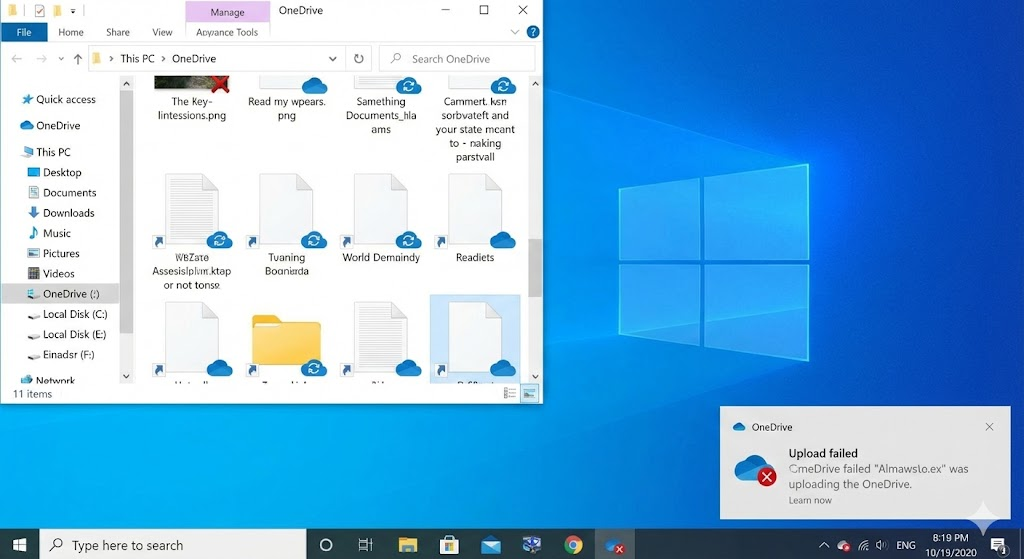
사진이랑 문서 좀 올리려고 했을 뿐인데 OneDrive 파일 업로드 안됨 메시지 딱 뜨면, 괜히 찝찝하고 짜증 나죠. 특히 파란 구름 아이콘은 계속 빙글빙글 도는데, 파일은 끝까지 안 올라가면 “이거 뭐가 문제지?” 싶고요.OneDrive 파일 업로드 안될 때 해결법 을 상황별로 깔끔하게 정리해볼게요. 용량 초과 · 파일 이름/형식 문제 · 권한 · 인터넷 · 동기화 오류 를 한 번에 체크할 수 있게 표로 정리했어요.
에러 메시지가 살짝씩 달라서, 내 케이스를 먼저 골라보면 좋아요.
현재 증상 가능한 원인 먼저 확인할 것 업로드 진행 0%에서 바로 실패 인터넷 불안정, 로그인 만료, 용량 초과 웹에서 OneDrive 접속·계정·저장소 용량 확인 파일 일부만 업로드, 나머지는 오류 파일 이름/경로/형식 제한, 권한 문제 특수문자·너무 긴 이름·공유폴더 권한 체크 아이콘은 계속 “동기화 중”인데 끝나지 않음 동기화 캐시 꼬임, 클라이언트 오류 OneDrive 재시작·연결 해제/다시 연결·리셋 웹·PC 둘 다 접속이 불안정 Microsoft 서비스 장애, 계정/정책 문제 다른 기기·브라우저에서 접속 테스트
경로 확인 항목 해결 방법 웹 OneDrive 접속 > 오른쪽 상단 용량 표시 사용량이 100%에 근접했는지 불필요한 대용량 파일 삭제, 휴지통 비우기, 필요시 용량 추가 구입 OneDrive 앱 > 도움말 및 설정 > 저장소 동일한 계정·용량인지 체크 개인/회사 계정을 섞어 쓰지 않았는지 확인
상황 조치 포인트 업로드 차단/UPLOAD BLOCKED 메시지 OneDrive·Office 앱에서 동일한 계정으로 다시 로그인 오피스에 다른 계정으로 로그인하면 저장이 막힐 수 있음 웹에서는 되는데 PC에서만 오류 트레이 아이콘 우클릭 → 계정 탭 → 이 PC 연결 해제 후 다시 로그인 연결만 풀리고 계정이 꼬인 경우에 효과적
생각보다 파일 이름 때문에 업로드가 막히는 경우 가 많아요.
제한 항목 설명 해결 방법 특수문자 * ” : < > ? / \ | 등 일부 문자는 지원 안 됨 파일/폴더 이름에서 해당 문자 제거 후 다시 업로드 너무 긴 이름/경로 전체 경로(폴더+파일명)가 지나치게 길면 업로드 실패 상위 폴더 단순하게 줄이고, 파일 이름도 짧게 변경 예약어 이름 CON, AUX, COM1~COM9 등 예약어는 사용 불가 다른 일반적인 이름으로 바꾼 뒤 다시 시도
증상 가능 원인 대응 회사/학교 계정에서 특정 파일만 안 올라감 관리자가 막은 확장자, 권한 없는 서버 파일 다른 위치에 복사 후 업로드, 권한 문제면 관리자에게 문의 사진/영상 일부만 실패 용량이 너무 크거나 손상된 파일 압축해서 업로드하거나, 로컬에서 열리는지 먼저 확인
체크 방법 설명 속도/지연 다른 사이트·동영상 스트리밍이 끊김 없이 재생되는지 확인 와이파이 불안정하면 대용량 업로드가 중간에 끊길 수 있음 다른 네트워크 모바일 핫스팟 등 다른 네트워크로 잠시 변경 후 업로드 테스트 회사/공용망에서 클라우드 업로드를 제한하는 경우도 있음
가끔은 내 PC 문제가 아니라, MS 쪽 서비스 장애 일 때도 있어요. 이럴 때는 괜히 설정만 만지다가 시간 버리기 쉽죠.
단계 동작 효과 1 작업 표시줄 오른쪽 구름 아이콘 클릭 업로드 오류 메시지·충돌 파일이 표시되는지 확인 2 도움말 및 설정 > OneDrive 닫기 선택 백그라운드 동기화 종료 3 시작 메뉴에서 OneDrive 다시 실행 간단한 동기화 꼬임은 이 단계에서 풀리는 경우 많음
파일은 그대로 두고 동기화 설정만 새로 고침 하고 싶을 때 쓰는 방법이에요.
단계 명령 설명 1 Win + R → 실행 창에%localappdata%\Microsoft\OneDrive\onedrive.exe /reset 입력 후 EnterOneDrive 동기화 클라이언트를 리셋 (파일은 삭제 안 됨) 2 잠시 후 구름 아이콘이 다시 나타나는지 확인%localappdata%\Microsoft\OneDrive\onedrive.exe 실행 리셋 후 자동 재실행이 안 될 때 수동 실행
경우 점검 해결 공유된 폴더에 저장할 때만 오류 해당 폴더에 편집/쓰기 권한이 있는지 권한 없으면 소유자에게 요청하거나, 본인 OneDrive 개인 폴더에 먼저 업로드 회사/학교 OneDrive for Business 조직에서 정한 저장 위치·허용 확장자 정책 정책 위반 파일이라면 다른 위치/형식으로 저장
Office(Word/Excel/PowerPoint)에서 바로 OneDrive에 저장할 때 많이 나오는 메시지죠.
원인 설명 조치 OneDrive와 Office 로그인 계정 불일치 오피스는 A계정, OneDrive는 B계정으로 로그인된 상태 동일 계정만 남기고 다른 계정은 제거 후 재로그인
항목 경로 포인트 Windows 업데이트 설정 > Windows 업데이트 > 업데이트 확인 OneDrive/Office 관련 버그가 누적 업데이트로 수정되는 경우 많음 OneDrive 버전 트레이 아이콘 > 도움말 및 설정 > OneDrive 정보 너무 오래된 버전이면 공식 사이트에서 최신 버전 재설치 Office 앱 Word/Excel > 계정 > 업데이트 옵션 OneDrive와 연동 저장 오류가 해결될 수 있음
상황 조치 비고 여러 방법을 해도 계속 같은 파일에서만 실패 PC 재부팅 후, 다른 새 파일을 만들어 업로드 테스트 원래 파일이 손상된 것인지 가볍게 구분 가능 동기화 전체가 꼬인 느낌일 때 OneDrive 제거 후 최신 버전으로 재설치 재설치 전, 꼭 웹에서 파일이 정상으로 보이는지 확인
정리해보면, OneDrive 파일 업로드 안됨 해결법 은 ① 저장소 용량·로그인 상태 확인 → ② 파일 이름/형식/경로 제한 점검 → ③ 인터넷·서비스 상태 체크 → ④ 동기화 아이콘 멈춤 시 OneDrive 재시작·리셋 → ⑤ 권한·계정 불일치 해결 → ⑥ 업데이트·재부팅·재설치 순서로 보시면 돼요.
막상 하나씩 따라가보면 생각보다 단순한 문제에서 막혀 있는 경우가 많아요. 오늘 한 번만 세팅 정리해두면, 다음에 OneDrive 업로드 오류 가 떠도 “아, 이 단계들만 다시 보면 되지!” 하고 훨씬 여유 있게 해결하실 수 있을 거예요 😊