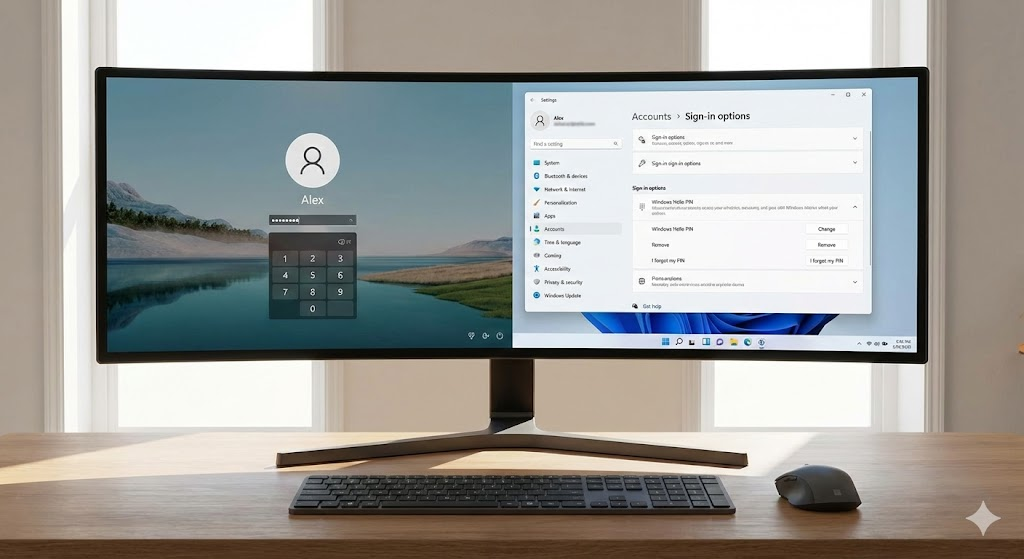
노트북 켜자마자 나오는 Windows PIN 로그인 , 평소엔 편한데 갑자기 PIN 변경이 안되거나, PIN 로그인 자체가 안될 때 진짜 당황스럽죠. “보안 설정에서 PIN을 사용할 수 없습니다” 같은 메시지라도 뜨면 더 불안하고요.PIN 변경 로그인 안될 때 해결법 을 단계별로 정리해볼게요. 네트워크·MS 계정 상태 점검 → 로그인 옵션 변경 → PIN 재설정 → NGC 폴더 초기화 → 회사/학교 정책 확인 순서로만 따라오면 대부분 중간에 해결돼요 🙂
우선 어떤 오류인지부터 정리하면, 뒤에서 뭘 해야 할지 빨리 보입니다.
증상 주요 메시지/상황 가능한 원인 PIN 입력해도 로그인 안됨 “PIN이 잘못되었습니다”, “다시 시도하세요” 반복 오타·키보드 레이아웃·PIN 동기화 오류 PIN 변경 메뉴 자체가 비활성화 “조직에서 PIN 사용을 허용하지 않습니다” 등 회사/학교 정책, 보안 설정 제한 PIN 제거/설정 클릭 시 오류 “PIN을 사용할 수 없습니다”, “나중에 다시 시도하세요” NGC 폴더(보안 키 저장소) 손상, 계정/네트워크 문제 로그인 화면에서 PIN 옵션이 사라짐 아이콘에 비활성 표시, PIN 버튼 없음 Windows Hello PIN 기능 비활성화, 레지스트리/정책
체크 항목 설명 조치 Caps Lock / Num Lock 대문자/숫자 키 잠금 상태에 따라 숫자 입력이 안 될 수 있음 PIN 입력창에서 눈 모양 아이콘 눌러 실제로 어떤 숫자가 들어가는지 확인 언어/키보드 레이아웃 한글/영문 전환, 숫자 키 입력 오류 등 Alt + Shift 또는 Win + Space로 키보드 언어를 영어로 두고 다시 입력
PIN을 새로 만들거나 변경할 땐 MS 계정 인증/네트워크 가 필요한 경우가 많아요.
상황 확인 조치 회사/집 인터넷 불안정 다른 웹사이트 접속이 정상인지 확인 와이파이 재연결 또는 유선 연결 후 PIN 변경/재설정 시도 MS 계정 로그인 안 됨 설정 > 계정 > 내 정보에서 로그인 상태 확인 먼저 계정 비밀번호로 정상 로그인한 뒤 PIN 설정 시도
일단 윈도우 안으로 들어가야 설정을 만질 수 있으니, 다른 로그인 옵션 이 있으면 그걸 먼저 써야 해요.
방법 내용 설명 로그인 화면 PIN 아래의 로그인 옵션 아이콘 클릭 비밀번호, 보안 키, 지문, 얼굴 인식 등 다른 옵션이 있으면 그걸로 로그인 MS 계정 비밀번호 계정 만들 때 사용한 이메일/비밀번호로 로그인 PIN이 안 되어도 계정 비밀번호로 우회 가능할 때가 많음
상태 대응 주의 MS 계정(이메일 계정) 사용 중 스마트폰/다른 PC에서 Microsoft 계정 웹사이트에 접속해 비밀번호 재설정 비밀번호 재설정 후, PC 로그인 화면에서 새 비밀번호로 로그인 → 이후 PIN 다시 설정 로컬 계정 사용 중 로컬 계정 비밀번호 힌트/다른 계정 여부 확인 로컬 계정 비밀번호를 완전히 잊었다면 복구 과정이 복잡하니, 데이터 백업을 우선 고려
로그인이 된 상태라면, 기존 PIN을 제거하고 새 PIN을 만드는 것 이 제일 깔끔합니다.
경로 설정 내용 설정 > 계정 > 로그인 옵션 PIN(Windows Hello) 선택여기서 제거 또는 변경 버튼 확인 PIN 제거 제거 클릭 → MS 계정 비밀번호 또는 로컬 비밀번호 입력해 본인 확인 제거 후 다시 “PIN 설정”으로 새 PIN 등록
상황 원인 후보 대응 회사·학교 계정(Organization) 사용 보안 정책으로 PIN 길이/사용 여부가 제한 회사 IT 담당자에게 PIN 정책 문의, 임의 변경 시도는 피하기 집 개인 PC인데도 비활성 이전 레지스트리/정책 수정, 보안 소프트웨어 영향 Windows 업데이트, 보안 프로그램 설정 확인 후 필요하면 정책 초기화(고급 작업)
PIN 정보는 C 드라이브 안의 NGC 폴더 에 암호화되어 저장돼요. 이 폴더가 꼬이거나 권한이 잘못되면 PIN 변경/로그인 오류 가 자주 생깁니다.
※ 이 단계는 조금 고급 설정이라, 가능하면 관리자 계정 + 중요 파일 백업 후 진행하는 걸 추천해요.
단계 동작 설명 1 파일 탐색기 주소창에 C:\Windows\ServiceProfiles\LocalService\AppData\Local\Microsoft\NGC 입력 숨김 폴더라서 직접 경로를 입력해야 하는 경우가 많음 2 폴더 안의 파일/폴더 전체 선택 후 삭제 (권한 필요 시 관리자 권한 허용) 기존 PIN 관련 저장 데이터를 비우는 과정 3 PC 재부팅 후 설정 > 계정 > 로그인 옵션에서 PIN 재설정/새로 설정 깨끗한 상태에서 새 PIN을 등록하는 효과
증상 원인 대응 몇 달마다 PIN/로그인 오류 반복 도메인 암호 만료, 보안 정책 변경 회사 포털 또는 IT 공지에서 암호 변경 여부 확인 후, 새 암호로 로그인 → PIN 재설정 “조직에서 이 옵션을 관리합니다” 메시지 그룹 정책/MDM(Intune 등)에서 로그인 방식 제한 임의 변경보다 IT 담당자에게 정책 설명·변경 가능 여부 문의
상황 영향 Tip 회사 PC + 집 PC + 태블릿에 같은 계정 한쪽에서 보안 설정이 바뀌면 다른 기기의 로그인 정책에도 영향 한 기기에서 PIN 관련 오류가 시작되면, 다른 기기도 같은 계정 상태/암호 만료 여부 함께 확인
혹시 모를 PIN 로그인 불가 상황 에 대비해서, 기본 암호 로그인은 항상 유지해 두는 게 좋아요.
준비 항목 방법 이유 MS 계정 비밀번호 기억/관리 비밀번호 관리 앱 또는 안전한 장소에 기록 PIN이 안 먹을 때 최후의 로그인 수단 복구 이메일·전화번호 등록 Microsoft 계정 보안 정보에 예비 연락처 추가 비밀번호 잊었을 때 빠르게 재설정 가능
백업 위치 예시 포인트 클라우드 OneDrive, Google Drive 등 로그인 문제 때문에 OS를 초기화해야 할 최악의 상황을 대비 외장 저장장치 외장 HDD/SSD, USB 민감한 자료는 암호화 후 보관하면 안전
정리해보면, PIN 변경/로그인 안될 때 해결법 은 ① 키보드·네트워크·MS 계정 상태부터 확인 → ② 로그인 화면에서 비밀번호 등 다른 옵션으로 먼저 진입 → ③ 설정에서 PIN 제거 후 새로 만들기 → ④ NGC 폴더 초기화 등으로 PIN 저장소 정리 → ⑤ 회사/학교라면 보안 정책·암호 만료 여부 확인 → ⑥ 평소에 암호 로그인·백업까지 준비해 두는 순서로 보시면 돼요.
막상 메시지가 복잡하게 떠서 겁나 보이지만, 대부분은 계정·정책·PIN 저장소 꼬임 문제인 경우가 많아요. 오늘 한 번만 차근차근 따라가보면, 다음에 또 PIN이 말썽 부려도 훨씬 침착하게 해결하실 수 있을 거예요 😊