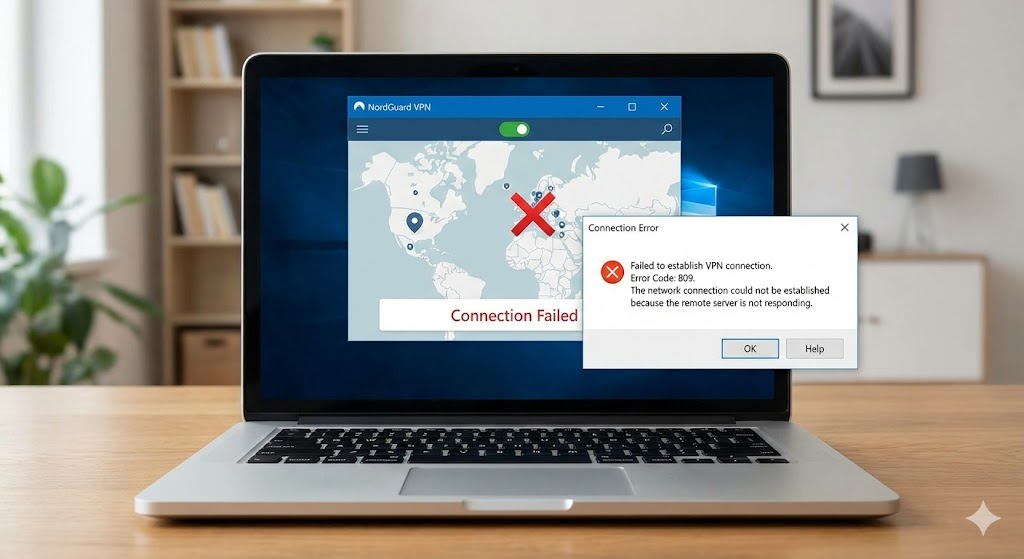
재택이나 원격 수업 들어가야 하는데 갑자기 VPN 접속 오류 코드 가 툭 뜨면 당황스럽죠. “서버에 연결할 수 없습니다”, “인증 오류”, “자격 증명 잘못됨” 이런 메시지 뜨면 뭘부터 봐야 할지 막막하고요.회사·학교 공통 VPN 접속 오류 코드 해결 방법을 정리해볼게요. 구체적인 번호(예: 619, 691, 809, 412 등)는 다르지만, 원인은 대부분 비슷해서요. 위에서부터 차근차근 따라가면, 어디에서 막히는지 금방 보일 거예요 🙂
먼저 내 상황이 어떤 타입인지부터 보면 뒤에서 뭘 할지 훨씬 쉬워요.
오류 유형 대표 메시지/코드 예시 주요 원인 인증/계정 오류 로그인 실패, 자격 증명 오류, 코드 691 등 아이디/비밀번호, 만료된 계정, 권한 부족 서버 연결 불가 서버 응답 없음, 619/809/“서버에 연결할 수 없습니다” VPN 서버 다운, 주소/포트 오류, 방화벽/망 차단 프로토콜/암호화 문제 프로토콜 협상 실패, 보안 설정 오류 VPN 프로토콜 설정 불일치, 암호화 방식 미지원 클라이언트/드라이버 문제 VPN 클라이언트 오류, TAP 어댑터 오류 VPN 프로그램 손상, 드라이버 꼬임
VPN 자체 문제가 아니라 인터넷 연결 이 불안정한 경우도 의외로 많아요.
체크 항목 방법 설명 일반 인터넷 브라우저로 포털/유튜브 접속, 다른 사이트 방문 일반 웹도 안 열리면 먼저 와이파이/공유기 문제부터 해결 다른 네트워크 모바일 핫스팟, 집/회사 와이파이 번갈아 시도 회사/학교 외부망에서 VPN 차단된 환경일 수도 있음
항목 확인 내용 포인트 VPN 주소 IT팀·학교에서 받은 서버 주소/도메인 오타 여부 공백, http://, 한글 입력 등 작은 오타도 연결 불가 서버 상태 같은 조직 구성원도 접속이 안 되는지 확인 동시에 다 안 되면 서버 측 장애일 가능성↑
가장 흔한 게 인증 오류(코드 691 유형) 이에요. 오타나 정책 때문에 막히는 경우가 많죠.
항목 확인/조치 설명 계정 형식 user / user@domain.com / DOMAIN\user 등 정확한 형식으로 입력 회사/학교별로 요구하는 계정 형식이 다를 수 있음 비밀번호 Caps Lock, 한/영, 공백 여부 다시 확인 복사/붙여넣기 대신 직접 입력해 보는 것도 추천 계정 잠김/만료 회사·학교 포털/메일 등 다른 시스템 로그인되는지 확인 거기서도 안 되면 계정 잠김·비밀번호 만료 가능성↑ (관리자 문의)
상황 대응 주의 OTP 코드 입력 오류 인증 앱(예: Google Authenticator) 시간 동기화, 코드 유효시간 내 재입력 시간이 몇 초만 어긋나도 실패할 수 있음 문자/메일로 오는 일회용 코드 가장 최근에 받은 코드를 사용, 이전 코드 재사용 금지 VPN 시스템에 따라 코드 1회만 유효한 경우 많음
회사·학교 안내 메일이나 매뉴얼에 보통 L2TP/IPsec, PPTP, SSL VPN, Cisco AnyConnect, FortiClient 등 유형이 적혀 있어요.
구분 확인 내용 예시 윈도우 기본 VPN 설정 > 네트워크 및 인터넷 > VPN > 연결 속성에서 VPN 유형 확인 L2TP/IPsec, IKEv2, PPTP 등 안내된 타입과 일치해야 함 전용 VPN 클라이언트 Cisco/FortiClient/GlobalProtect 등 앱 내 서버·포트·프로토콜 설정 확인 매뉴얼에 있는 기본 설정을 건드리지 않았는지 체크
L2TP 관련 오류(예: 809 등)는 IPsec 키, 방화벽 포트, 라우터 영향도 커요.
항목 설정 위치 설명 사전 공유 키(PSK) VPN 연결 > 고급 설정에서 IPsec 사전 공유 키 입력 한 글자라도 다르면 인증 실패 방화벽/라우터 집 공유기, 회사/학교 방화벽 정책 일부 인터넷/공용 와이파이는 L2TP 포트(UDP 500/4500 등)를 차단하기도 함
경로 조치 포인트 제어판 > Windows Defender 방화벽 “Windows Defender 방화벽을 통해 앱 또는 기능 허용”에서 VPN 클라이언트가 공용/사설 에 체크되어 있는지 확인 체크 안 되어 있으면 허용 추가
회사·학교 VPN은 전용 드라이버·터널링 을 쓰기 때문에, 일부 백신/보안 솔루션이 “위험한 트래픽”으로 오인하고 막아버리기도 해요.
대상 테스트 주의 타사 백신·인터넷 보안 프로그램 실시간 웹 보호/방화벽 기능만 잠시 꺼둔 뒤 VPN 재접속 시도 테스트 후 반드시 다시 켜기, 회사 정책 위반 여부는 확인 기업용 보안 에이전트 회사에서 설치한 보안 솔루션 관리 콘솔/IT팀 안내 확인 VPN 접속 정책이 따로 있을 수 있음
SSL 인증서, 2단계 인증이 걸린 VPN은 PC 시간이 많이 틀어져 있으면 연결을 거부하기도 해요.
경로 설정 효과 설정 > 시간 및 언어 > 날짜 및 시간 “시간 자동으로 설정”, “시간대 자동으로 설정” ON → “지금 동기화” 클릭 서버 인증·OTP 코드와 시간 오차를 줄여줌
항목 방법 설명 DNS 캐시 초기화 관리자 권한 PowerShell/명령 프롬프트에서 ipconfig /flushdns VPN 서버 주소가 바뀌었는데, PC에 오래된 정보가 남아 있을 때 유용 네트워크 초기화 설정 > 네트워크 및 인터넷 > 고급 네트워크 설정 > 네트워크 초기화 어댑터 구성·프로토콜 꼬임이 심할 때 최후의 수단으로 사용
오랜 기간 사용한 VPN 클라이언트는 업데이트·정책 변경을 거치면서 설정이 꼬이기도 해요.
단계 동작 포인트 1 제어판 > 프로그램 및 기능에서 기존 VPN 클라이언트 제거 회사/학교에서 안내한 버전인지도 확인 2 PC 재부팅 후, 공식 배포 페이지에서 최신 설치 파일 재다운로드 메일 첨부가 아닌, 항상 공식/내부 포털에서 받기 3 관리자 권한으로 설치 (우클릭 > 관리자 권한으로 실행) 드라이버/TAP 어댑터 설치 실패를 줄여줌
대상 경로/조치 설명 TAP-Windows Adapter, 가상 이더넷 어댑터 등 Win + X → 장치 관리자 → 네트워크 어댑터에서 관련 어댑터 우클릭 → 제거 후 재부팅VPN 재설치 시 새 어댑터가 생성되면서 문제 해결되는 경우 많음
한 번 정리해보면, VPN 접속 오류 코드 해결(회사/학교 공통) 은 ① 인터넷·VPN 서버 상태 확인 → ② 계정/비밀번호·OTP·계정 잠김 점검 → ③ 프로토콜·서버 주소·IPsec 키 등 설정 확인 → ④ 방화벽·백신·보안 프로그램 충돌 점검 → ⑤ 시간 동기화·DNS/네트워크 초기화 → ⑥ VPN 클라이언트·TAP 어댑터 재설치 순서로 진행하면 가장 깔끔해요.
오류 코드 숫자는 제각각이라 겁이 날 수 있지만, 사실은 위 단계 안에서 거의 다 해결되거든요. 오늘 한 번만 정리해두면, 다음에 또 VPN이 튕겨도 “아, 이 순서대로 보면 되지!” 하고 훨씬 덜 당황하고 처리하실 수 있을 거예요 😊